Jak to zrobić?
Jak oznaczyć paczkę przelewów jako zapłaconą?
Po wykonaniu przelewów dokumenty w Numeko są nadal niezapłacone, bo pobranie pliku ich nie zmienia. Przy oznaczaniu paczki Numeko zapisze płatności na wszystkich naraz.
-
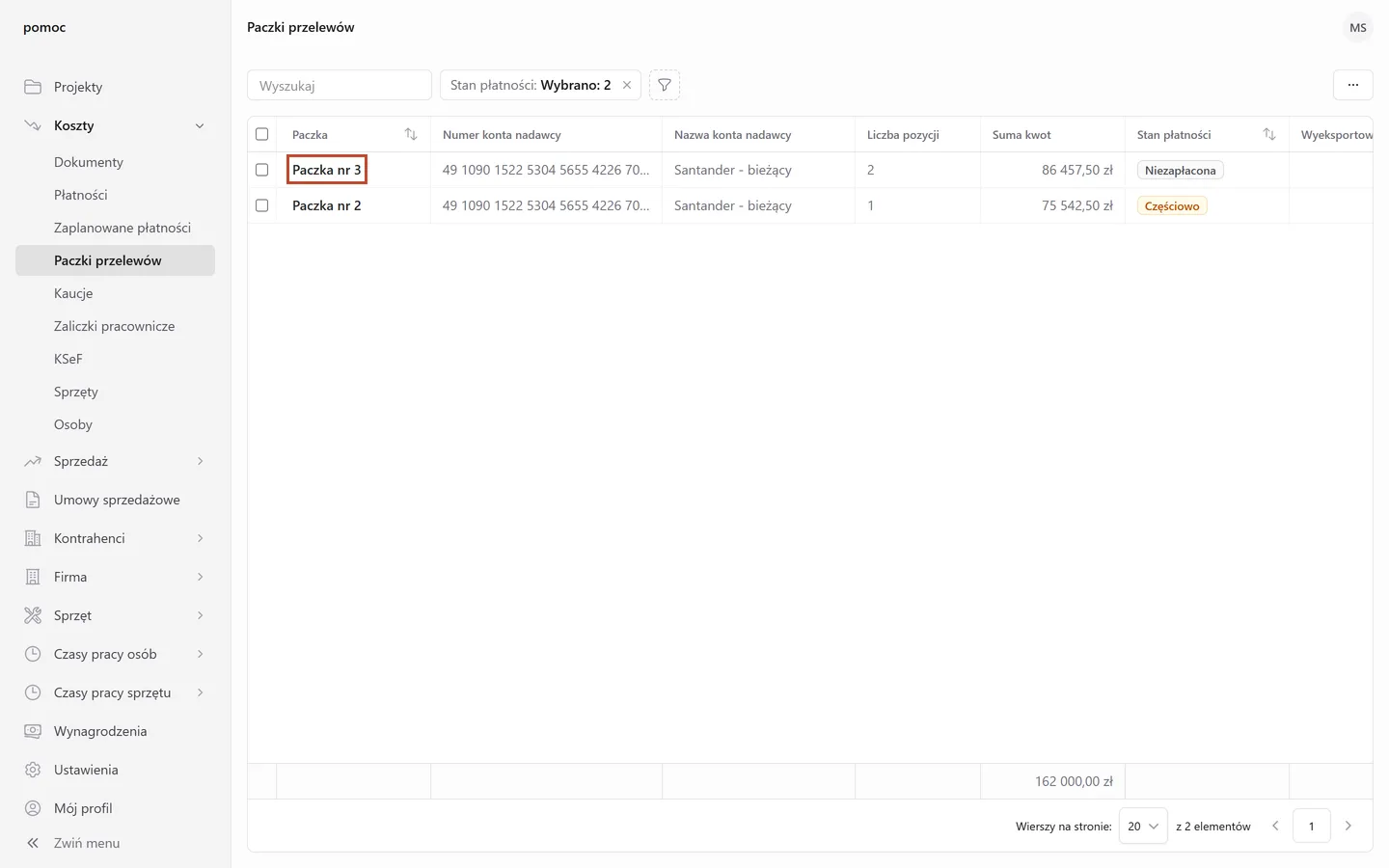
Otwórz Koszty → Paczki przelewów i kliknij numer paczki.
-
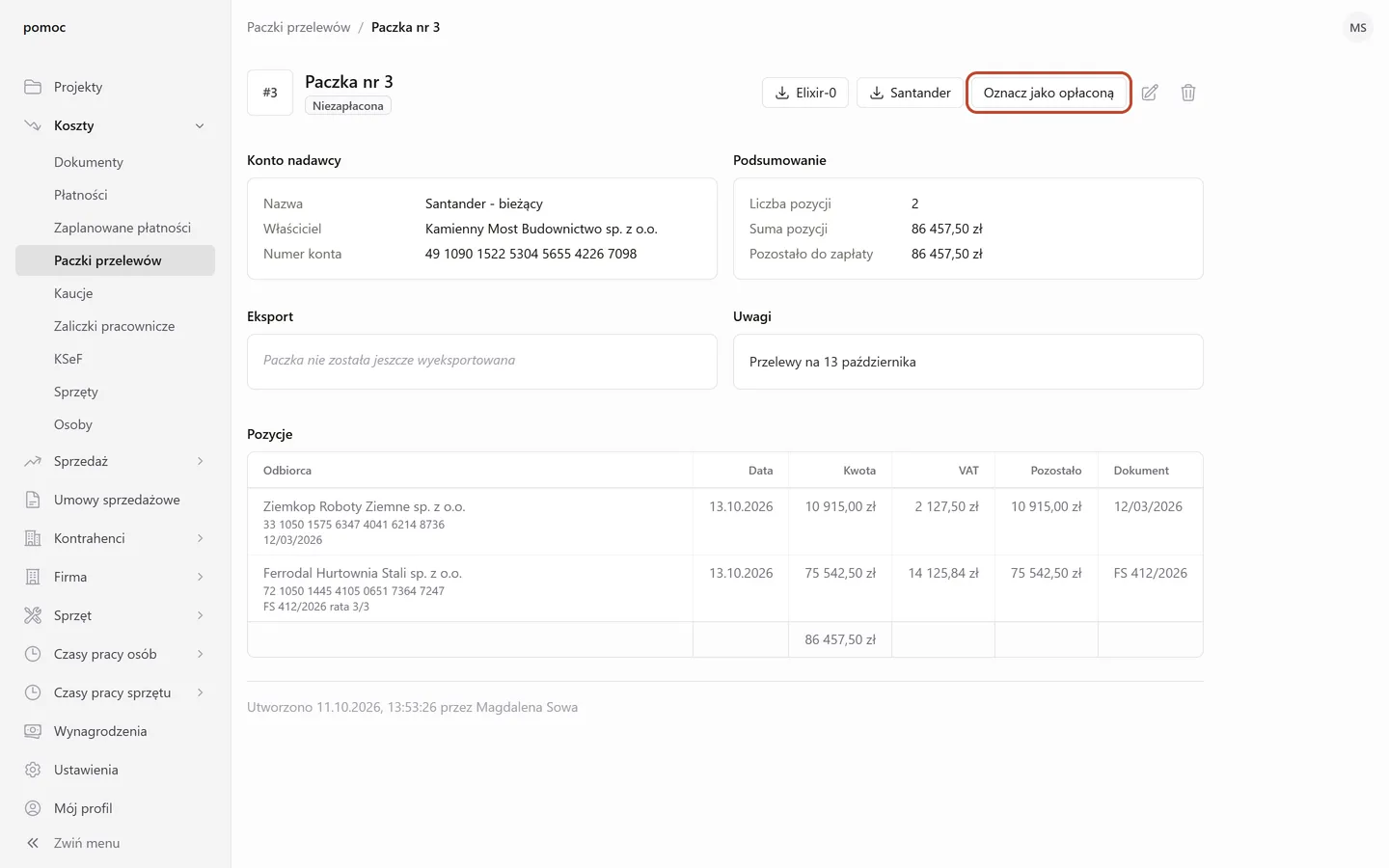
Kliknij Oznacz jako opłaconą.
-
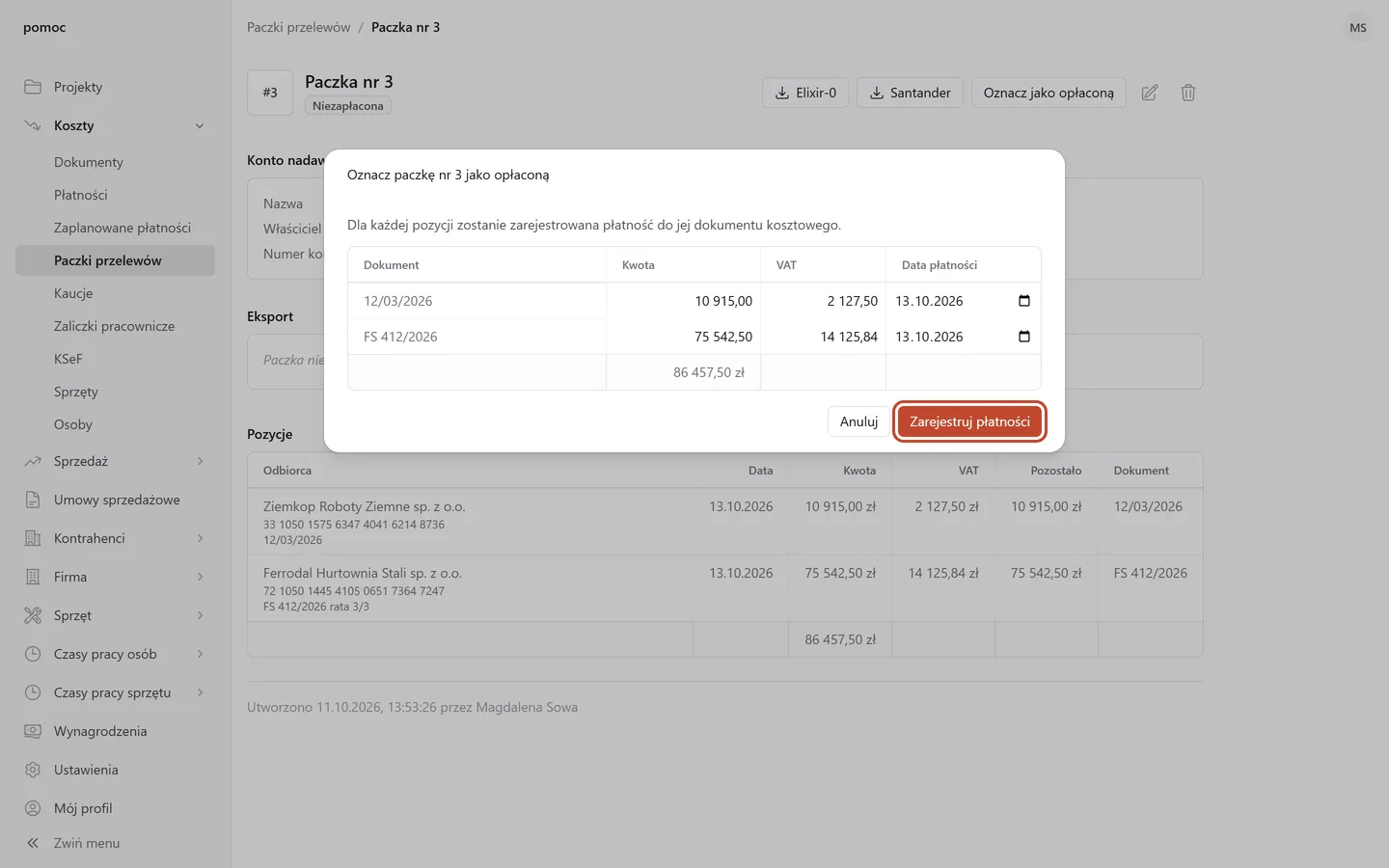
Sprawdź kwoty, VAT i daty, które Numeko przepisał z pozycji paczki. Gdy bank wykonał przelew innego dnia, zmień Datę płatności. Kliknij Zarejestruj płatności. Paczka będzie miała stan Zapłacona.
Płatności zobaczysz na stronach dokumentów w sekcji Płatności, z numerem paczki w kolumnie Paczka.
Po otwarciu listy paczek filtr Stan płatności ma wartości Niezapłacona i Częściowo. Zapłaconą paczkę zobaczysz, gdy zaznaczysz w nim Zapłacona.
Gdy bank nie wykonał jednego z przelewów
Zanim oznaczysz paczkę jako opłaconą, usuń z niej ten przelew. Kliknij przycisk z ikoną ołówka (Edytuj paczkę), przy przelewie przycisk z ikoną kosza (Usuń pozycję), a potem Zapisz. Jego ratę dodasz do kolejnej paczki.
Gdy nie ma przycisku Oznacz jako opłaconą
Przycisku nie ma w dwóch przypadkach:
- paczka ma stan Zapłacona, więc płatności są już zapisane,
- na stronie jest komunikat „Paczka zablokowana.”
Zablokowaną paczkę odblokujesz w edycji, przyciskiem z ikoną ołówka (Edytuj paczkę). W czerwonych pozycjach przepisz do pola Kwota wartość Pozostało, a pozycje z zerowym Pozostało usuń. Więcej w module Paczki przelewów, w części „Blokada paczki”.
Uprawnienia
Do oznaczenia paczki potrzebujesz uprawnień systemowych Podgląd kosztów i Modyfikacja kosztów. Bez Modyfikacji kosztów przycisk Oznacz jako opłaconą jest nieaktywny.
Zobacz moduł Uprawnienia.