Moduł
Paczki przelewów
W paczce przelewów zbierasz zaplanowane płatności, które firma ma zapłacić, i pobierasz z niej plik do banku. Wczytujesz go w bankowości internetowej, więc nie przepisujesz tam każdego przelewu osobno. Bank wyśle je wszystkie z jednego rachunku firmy.
Gdy bank wykona przelewy, oznaczasz paczkę jako opłaconą. Numeko zapisze wtedy płatność na każdym dokumencie kosztowym z paczki.
Paczki są w menu Koszty → Paczki przelewów.
Tworzenie paczki
Paczkę tworzysz z zaplanowanych płatności, czyli rat dokumentów kosztowych. Zaznaczasz je w Koszty → Zaplanowane płatności i z menu pod przyciskiem z trzema kropkami (Więcej akcji) wybierasz Przypisz do paczki przelewów. Zobacz: Jak przygotować paczkę przelewów do banku?
Do paczki dodasz tylko raty w złotych. Rata, która jest już w jakiejś paczce, ma jej numer w kolumnie Paczka i nie da się jej zaznaczyć. Żeby przenieść ją do innej, najpierw usuń ją z dotychczasowej.
Dane paczki
Numeko wypełnia formularz za ciebie i z każdej raty tworzy jedną pozycję, czyli jeden przelew.
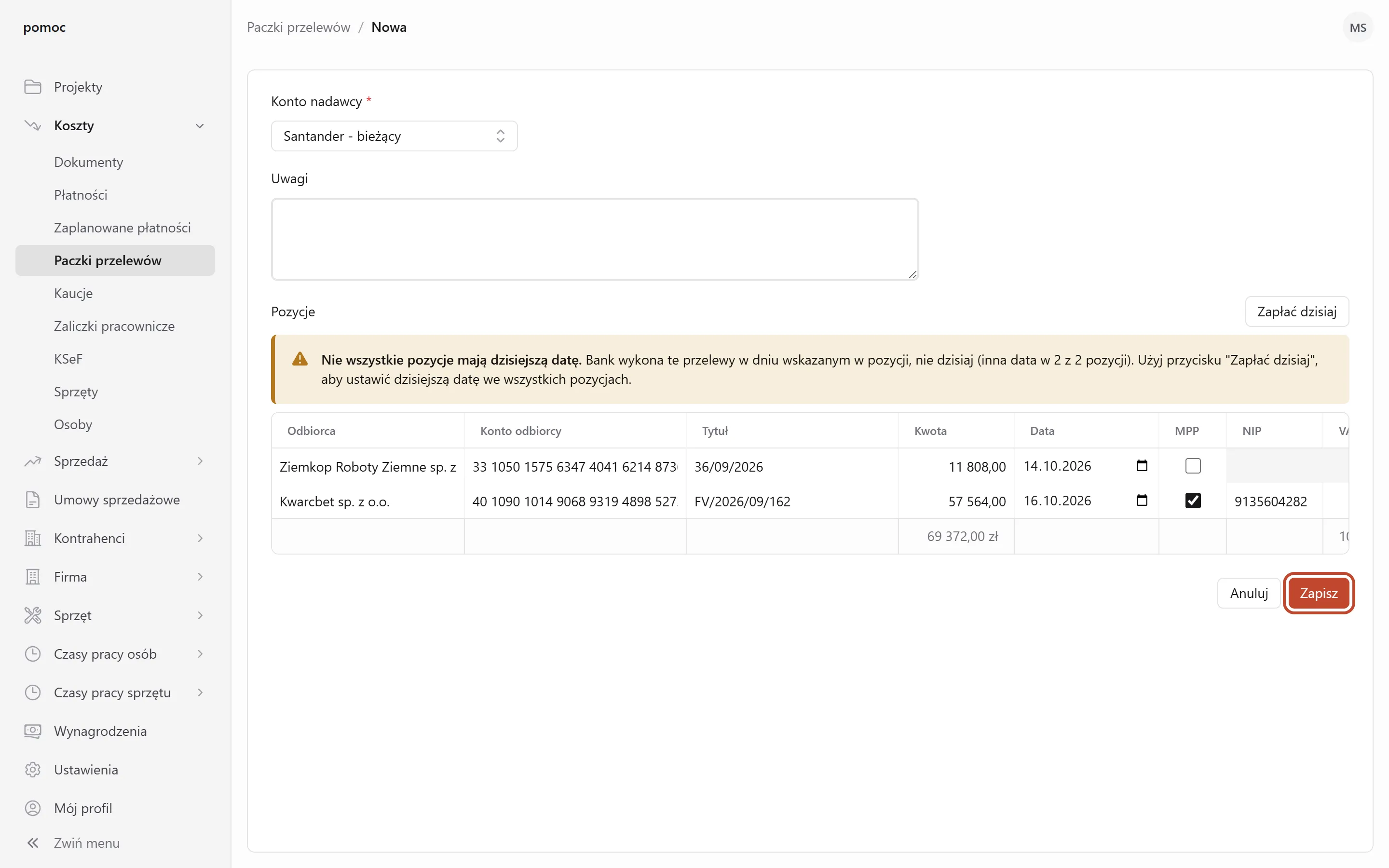
- Konto nadawcy: wymagane. Numeko wybiera domyślny rachunek firmy. Rachunki dodajesz w ustawieniach. Zobacz: Jak dodać rachunek bankowy firmy?
- Uwagi: notatka dla firmy. Numeko nie dodaje jej do pliku dla banku.
- Odbiorca, Konto odbiorcy i Tytuł: Numeko przepisuje je z raty i z dokumentu.
- Kwota: Numeko proponuje Pozostało raty, czyli część, której firma jeszcze nie zapłaciła.
- Data: dzień, w którym bank wykona przelew. Numeko proponuje termin raty.
- MPP: Numeko zaznacza je, gdy rata ma wypełnione pole VAT (MPP), i wpisuje NIP kontrahenta, VAT raty i numer dokumentu w polach NIP, VAT i Nr faktury. Te pola są wtedy wymagane, a Tytuł może mieć najwyżej 33 znaki. Bez MPP pola są puste.
Pozycja to kopia danych raty. Gdy coś w niej poprawisz, rata, dokument i kontrahent zostaną bez zmian. Nowy numer konta od dostawcy popraw więc w obu miejscach.
Bank wykona każdy przelew w dniu z pola Data. Gdy któraś data nie jest dzisiejsza, nad pozycjami jest ostrzeżenie „Nie wszystkie pozycje mają dzisiejszą datę.” Żeby zapłacić wszystko od razu, kliknij Zapłać dzisiaj, a Numeko zmieni daty wszystkich pozycji.
W formularzu pozycje tylko usuwasz, przyciskiem z ikoną kosza (Usuń pozycję). Po zapisie ich raty możesz dodać do innej paczki.
Strona paczki
Po zapisie Numeko nadaje paczce kolejny numer i otwiera jej stronę. Dane są w panelach Konto nadawcy, Podsumowanie, Eksport i Uwagi, a pod nimi jest lista Pozycje. Paczkę zmieniasz przyciskiem z ikoną ołówka (Edytuj paczkę).
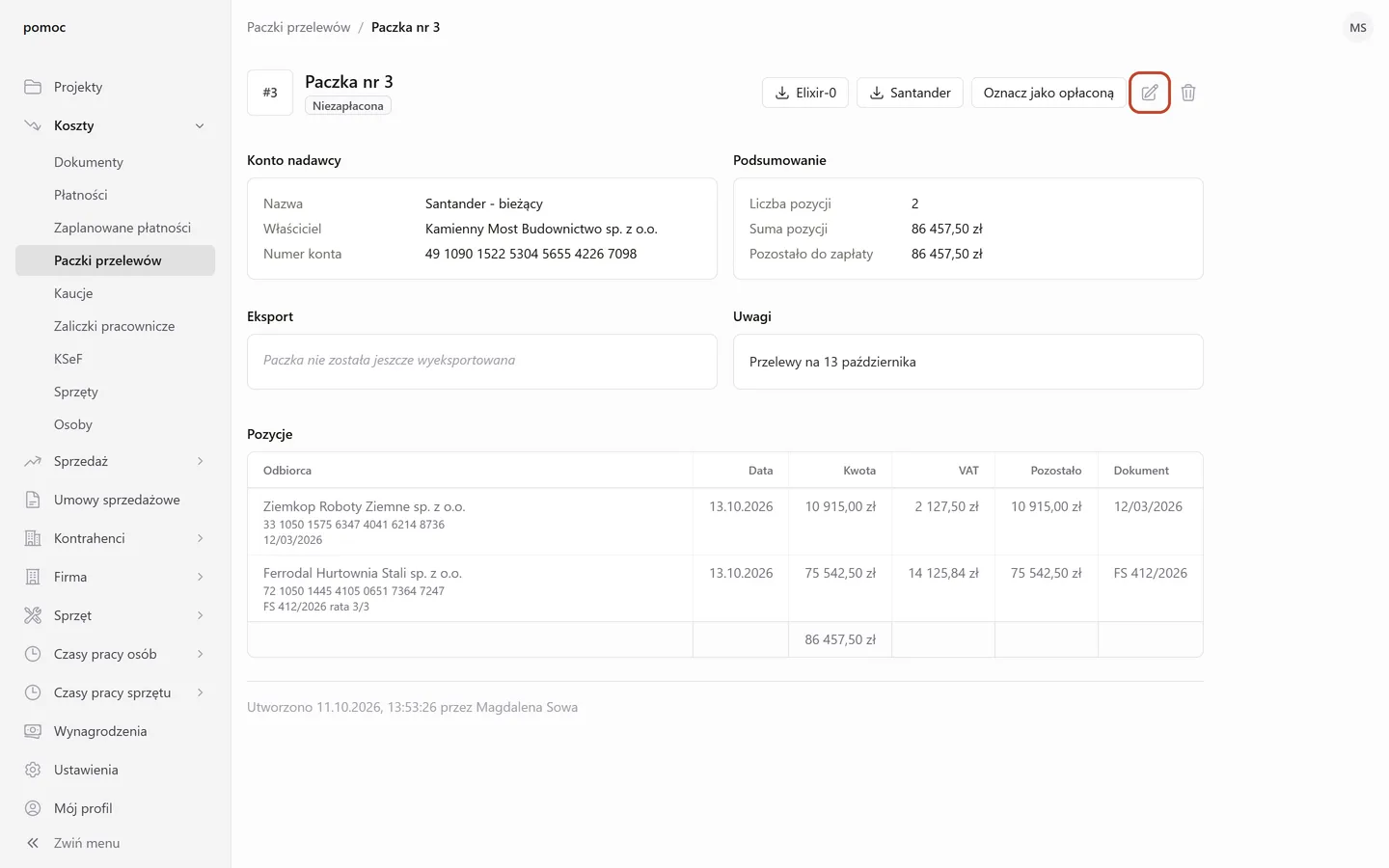
W pozycjach widzisz Kwotę przelewu i Pozostało, czyli to, co z raty zostało do zapłaty. Gdy te kwoty się różnią, paczka jest zablokowana.
Plik do banku
Plik pobierasz na stronie paczki przyciskiem Elixir-0 albo Santander, zależnie od formatu, który przyjmuje twój bank. W nazwie ma numer paczki, np. paczka-nr-3.txt.
W pliku mogą być tylko polskie numery kont. Gdy któraś pozycja ma zagraniczny, Numeko nie przygotuje pliku i po kliknięciu przycisku nic się nie stanie. Usuń wtedy tę pozycję i zleć przelew w banku osobno.
W panelu Eksport widzisz, kto i kiedy ostatnio pobrał plik. Możesz pobrać go ponownie.
Oznaczanie jako opłaconej
Po pobraniu pliku dokumenty w Numeko są nadal niezapłacone. Gdy bank wykona przelewy, kliknij na stronie paczki Oznacz jako opłaconą. Numeko proponuje dla każdej pozycji płatność z jej kwotą, VAT i datą. Sprawdzasz je, poprawiasz, gdy bank przelał inną kwotę albo innego dnia, i klikasz Zarejestruj płatności. Zobacz: Jak oznaczyć paczkę przelewów jako zapłaconą?
Każda płatność opłaca ratę swojej pozycji. Na stronie dokumentu, w sekcji Płatności, ma numer paczki w kolumnie Paczka.
Stan płatności
Numeko liczy stan paczki z rat jej pozycji:
- Niezapłacona: firma nie zapłaciła jeszcze żadnej pozycji,
- Częściowo: zapłaciła część,
- Zapłacona: zapłaciła wszystkie.
Blokada paczki
Numeko pozwala pobrać plik i oznaczyć paczkę jako opłaconą tylko wtedy, gdy Kwota każdej pozycji jest równa jej Pozostało. Inaczej bank przelałby inną kwotę, niż firma ma do zapłaty, a przelewu nie da się cofnąć.
Kwoty przestają być równe, gdy ktoś:
- zapisze na stronie dokumentu płatność, którą Numeko zaliczy na ratę z paczki,
- zmieni kwotę raty na stronie dokumentu,
- zmieni kwotę pozycji w paczce.
Wtedy na stronie paczki nie ma przycisków Elixir-0, Santander i Oznacz jako opłaconą. Jest za to komunikat „Paczka zablokowana.”, a kwoty, które się nie zgadzają, są czerwone.
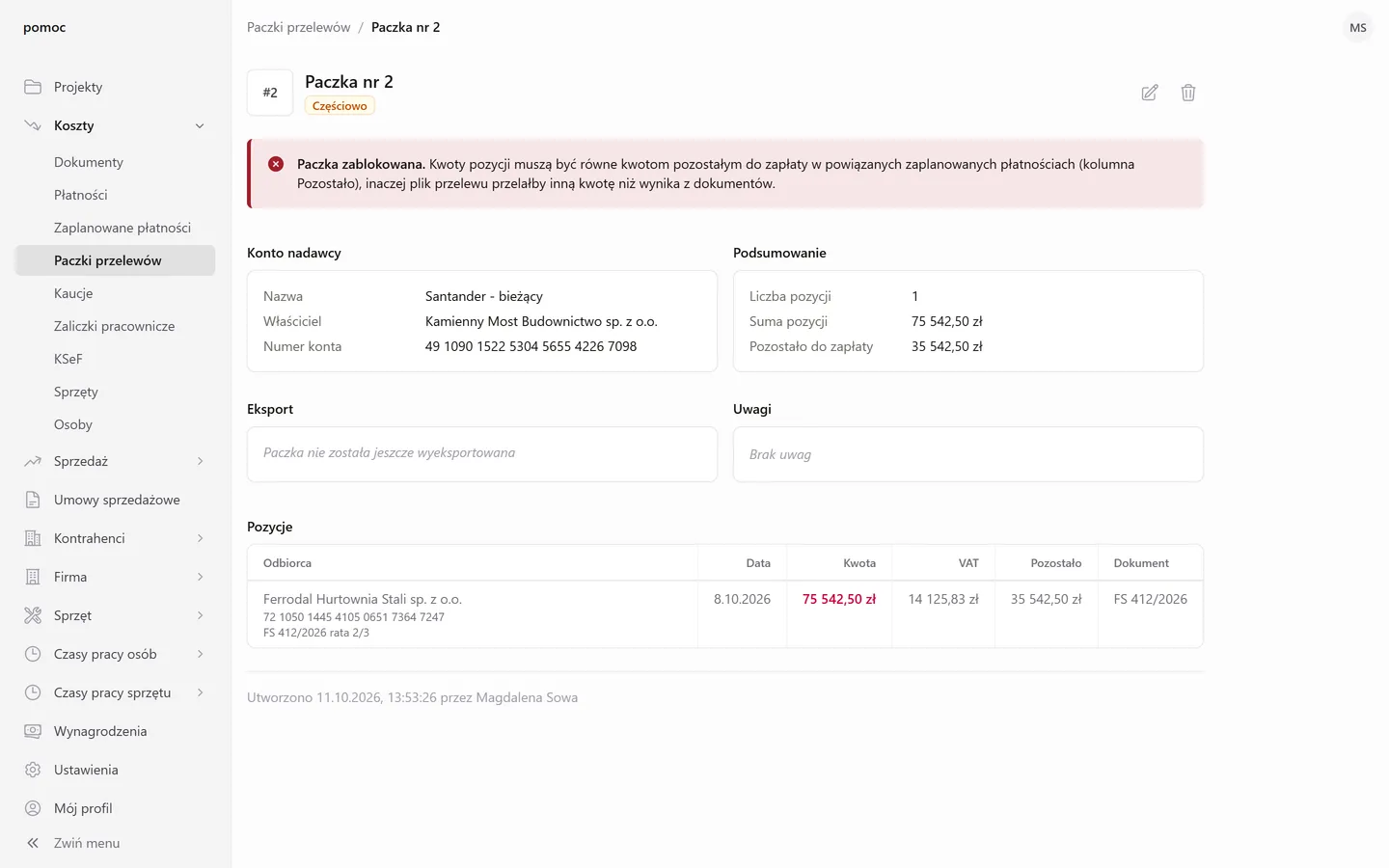
Żeby odblokować paczkę, zapamiętaj wartości z kolumny Pozostało, bo formularz jej nie ma. Kliknij przycisk z ikoną ołówka (Edytuj paczkę) i wpisz je w polu Kwota. Popraw też VAT pozycji z zaznaczonym MPP. Pozycję z zerowym Pozostało usuń przyciskiem z ikoną kosza (Usuń pozycję), bo firma zapłaciła już jej ratę.
Zapłacona paczka też nie ma tych przycisków, tyle że bez komunikatu, bo wszystko w niej jest w porządku. Jej pliku nie pobierzesz ponownie.
Lista paczek
Na liście widzisz Stan płatności paczek, Sumę kwot i w kolumnie Wyeksportowano datę ostatniego pobrania pliku. Po otwarciu listy filtr Stan płatności ma wartości Niezapłacona i Częściowo. Zapłacone paczki zobaczysz, gdy zaznaczysz w nim Zapłacona.
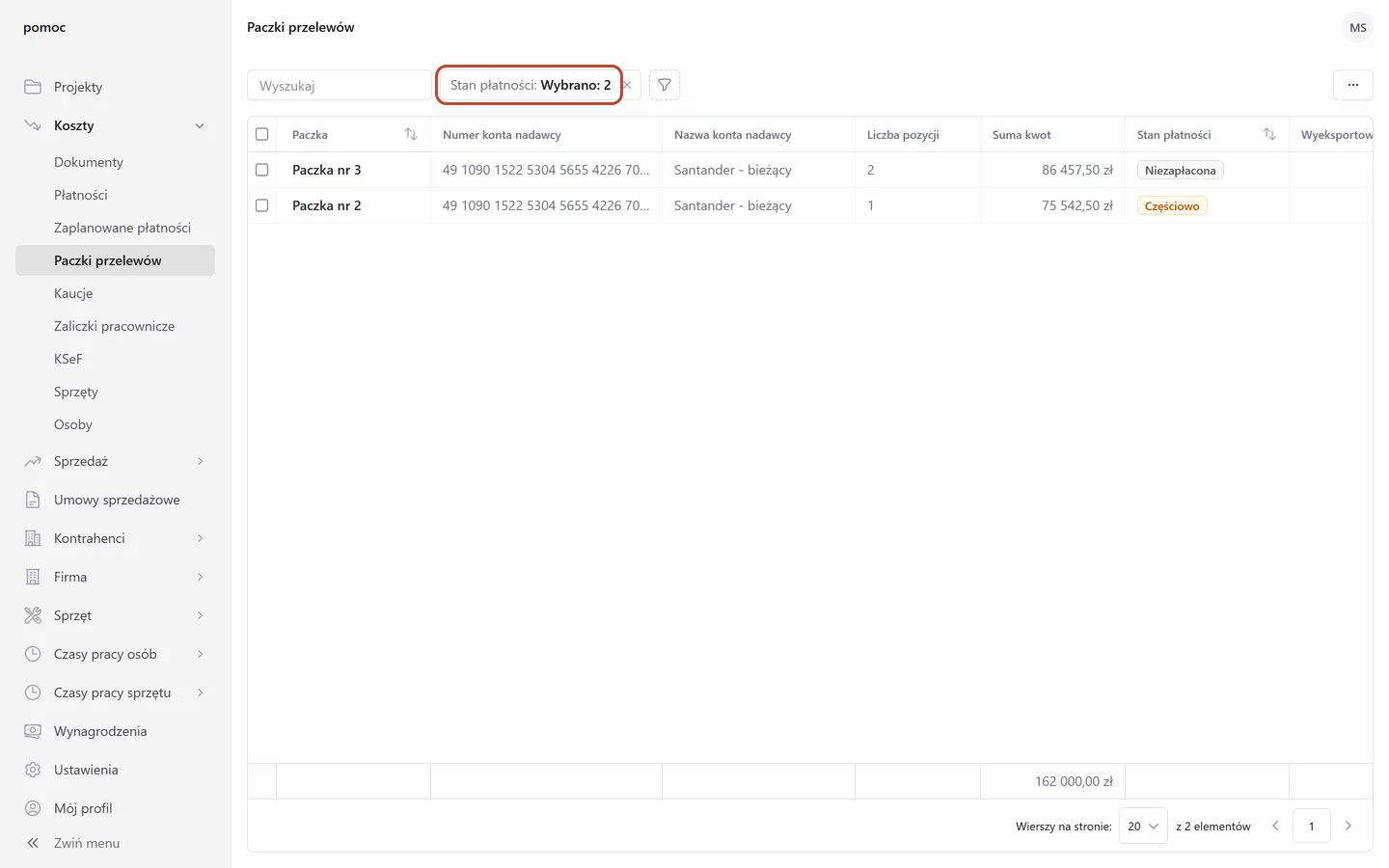
W polu Wyszukaj wpisz numer paczki, nazwę odbiorcy albo tytuł przelewu. Do Excela wyeksportujesz listę z menu pod przyciskiem z trzema kropkami (Więcej akcji), z widocznymi kolumnami i wierszami z bieżącej strony.
Usuwanie
Paczkę usuwasz na jej stronie, przyciskiem z ikoną kosza (Usuń paczkę). Raty i dokumenty zostają, a raty możesz dodać do nowej paczki.
Numeko nie usunie paczki ani pozycji, z których ktoś zarejestrował już płatności przyciskiem Oznacz jako opłaconą. Pokaże wtedy komunikat z nazwami odbiorców, np. „Nie można usunąć paczki — do jej poleceń zarejestrowano płatności: Kwarcbet sp. z o.o.” Najpierw usuń te płatności na stronach dokumentów.
Uprawnienia
Do paczek przelewów są te uprawnienia systemowe:
- Podgląd kosztów pozwala przeglądać paczki i pobierać z nich pliki do banku.
- Modyfikacja kosztów pozwala tworzyć, zmieniać i usuwać paczki oraz oznaczać je jako opłacone.
Kto nie ma Podglądu kosztów, nie widzi paczek przelewów w menu Koszty. Bez Modyfikacji kosztów przyciski Oznacz jako opłaconą, Edytuj paczkę i Usuń paczkę są nieaktywne.
Zobacz moduł Uprawnienia.