Moduł
Dokumenty kosztowe
W dokumentach kosztowych gromadzisz wszystkie faktury i inne dokumenty, które firma otrzymuje od dostawców i podwykonawców. Każdy dokument rozliczasz potem na dwa sposoby:
- rozliczenie płatności mówi, ile firma już zapłaciła i ile pozostało do zapłaty,
- rozliczenie kosztu mówi, do których projektów przypisujesz koszt, a gdy nie dotyczy projektu, do firmy, sprzętu albo osoby.
Dzięki temu w każdej chwili wiesz, ile firma ma jeszcze zapłacić i jaki jest rzeczywisty koszt każdego projektu.
Dokumenty są w menu Koszty → Dokumenty. Kliknij numer dokumentu, żeby otworzyć jego stronę.
Dodawanie dokumentów
Większości faktur nie przepisujesz. Numeko automatycznie pobiera z KSeF faktury wystawione na twoją firmę. Otwierasz taką fakturę w Koszty → KSeF i klikasz Dodaj dokument. Numeko wypełni formularz danymi z faktury i dołączy jej PDF jako załącznik. Sprawdzasz dane i zapisujesz dokument. Zobacz: Jak dodać fakturę kosztową z KSeF?
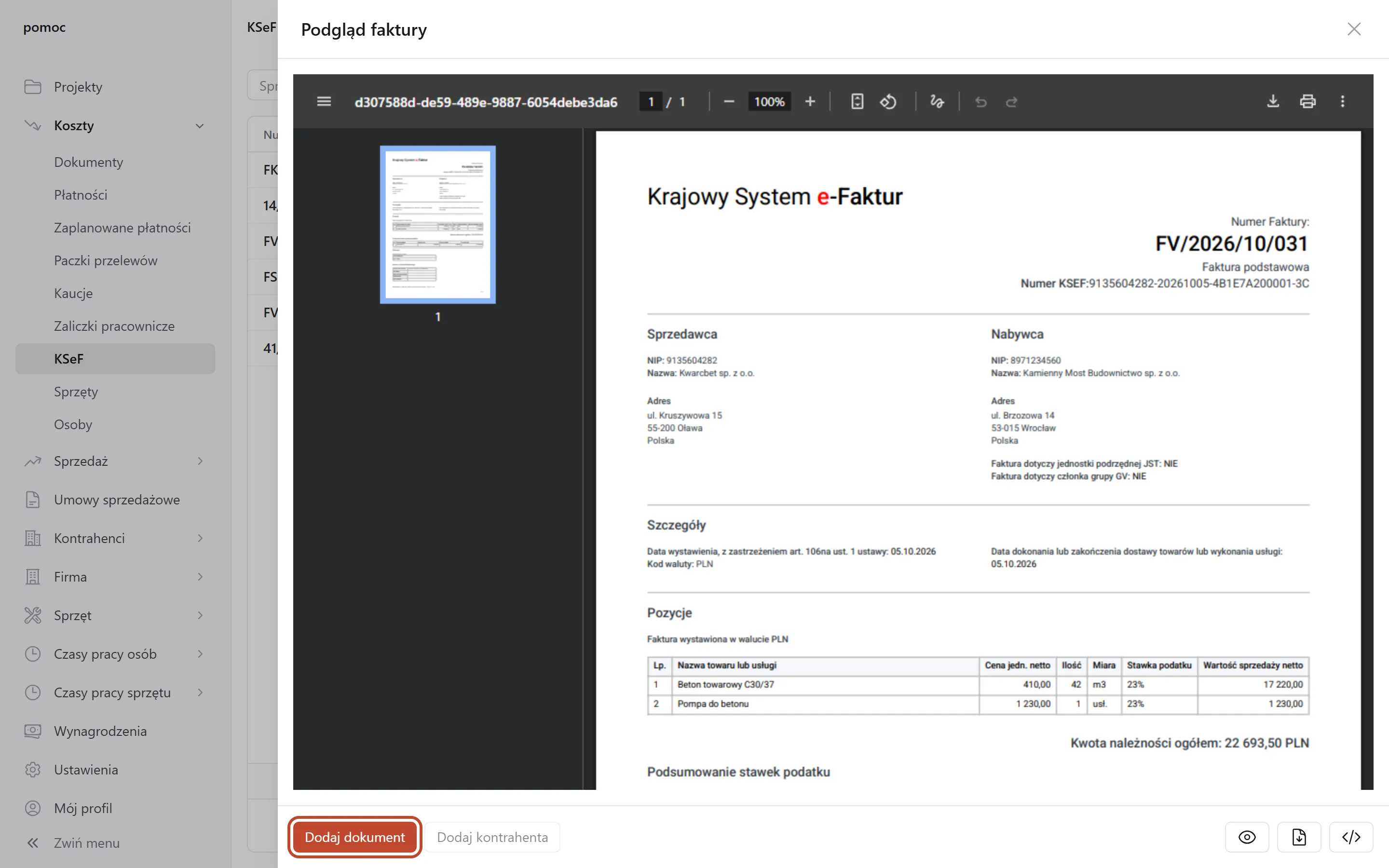
Z jednej faktury z KSeF dodasz jeden dokument. Po jego dodaniu faktura ma na liście KSeF status Zaimportowana, a przycisk Dodaj dokument w jej podglądzie jest nieaktywny.
Ręcznie dodajesz dokumenty spoza KSeF, na przykład:
- polisy ubezpieczeniowe,
- noty obciążeniowe,
- faktury proforma,
- faktury od dostawców z zagranicy.
Zobacz: Jak dodać fakturę kosztową ręcznie?
Dane dokumentu
Większość pól przepisujesz z faktury. Przy fakturze z KSeF Numeko wypełnia je za ciebie.
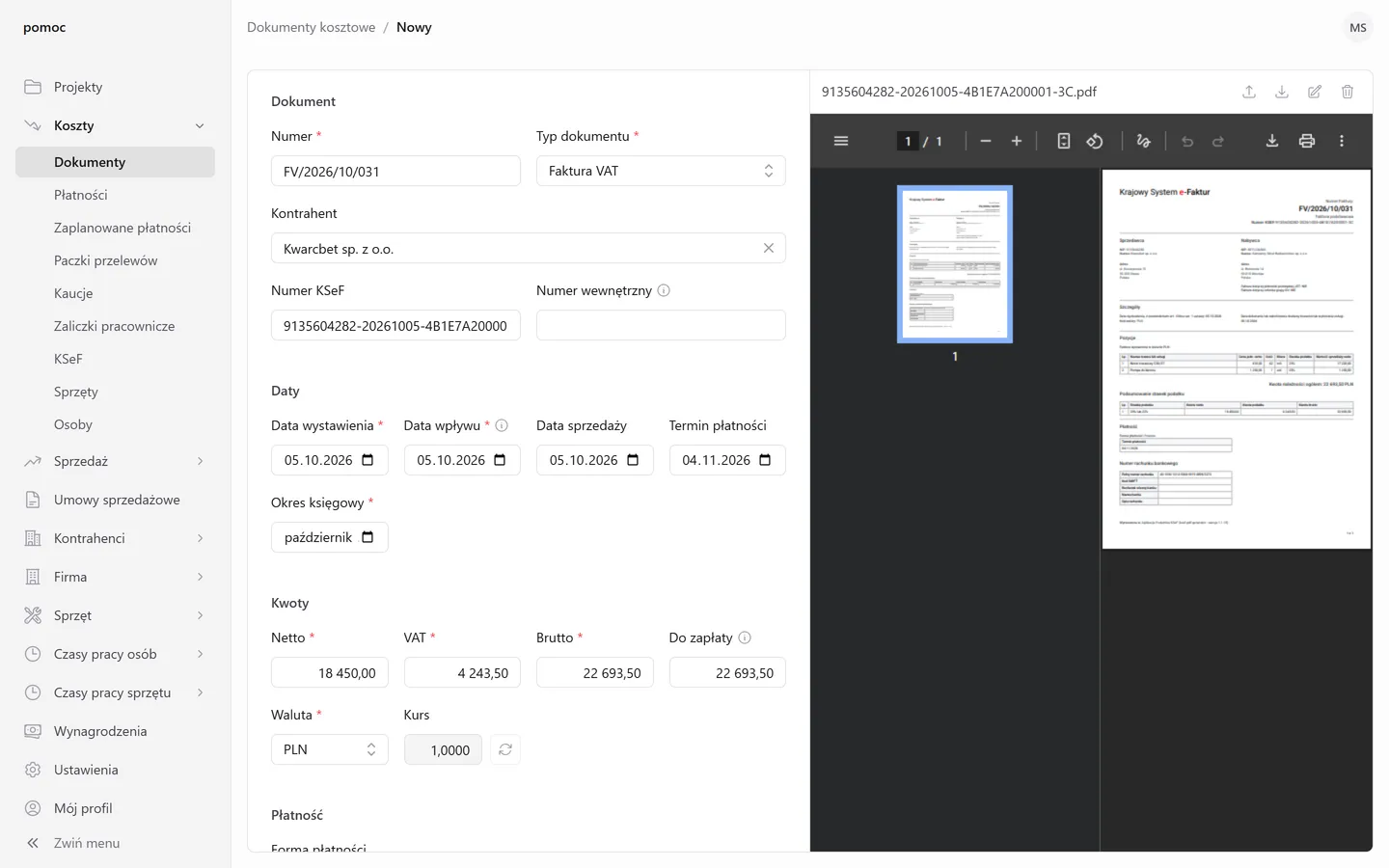
Szczególnej uwagi wymagają te pola:
- Numer: u jednego kontrahenta nie może się powtórzyć, u różnych może. Wyjątkiem jest typ Inny.
- Typ dokumentu: np. Faktura VAT, Faktura korygująca, Faktura zaliczkowa, Nota obciążeniowa. Listy typów nie da się zmienić.
- Kontrahent: nie jest wymagany, więc zapiszesz też dokument od firmy spoza listy kontrahentów.
- Numer wewnętrzny: numer, który nadaje biuro, np.
2026/0042. Nie jest wymagany, ale w firmie nie może się powtórzyć. - Data wpływu, Data sprzedaży i Okres księgowy: Numeko ustawia je według daty wystawienia, dopóki ich nie zmienisz. Okres księgowy zmień np. wtedy, gdy fakturę z końca miesiąca księgujesz w następnym.
- Netto, VAT i Brutto: po wpisaniu netto i VAT Numeko liczy brutto. Po zmianie brutto Numeko poprawia VAT.
- Do zapłaty: kwota, którą firma ma zapłacić dostawcy. Zwykle jest równa brutto. Zmień ją tylko wtedy, gdy dokument dolicza kaucję za opakowania albo uwzględnia potrącenie.
- Kurs: dla waluty innej niż złoty Numeko pobiera kurs NBP z dnia przed datą wystawienia. Możesz go też wpisać ręcznie.
- Numer konta: Numeko podpowiada numery zapisane u kontrahenta. Numer konta VAT wpisz tylko wtedy, gdy dostawca podał osobne konto na VAT.
Waluty nie zmienisz, gdy dokument ma płatności albo kaucje. Najpierw je usuń.
Strona dokumentu
Po zapisie pracujesz z dokumentem na jego stronie. W górnej części strony są dane dokumentu w panelach Daty, Kwoty, Płatność i Uwagi. Zmieniasz je przyciskiem z ikoną ołówka (Edytuj dokument).
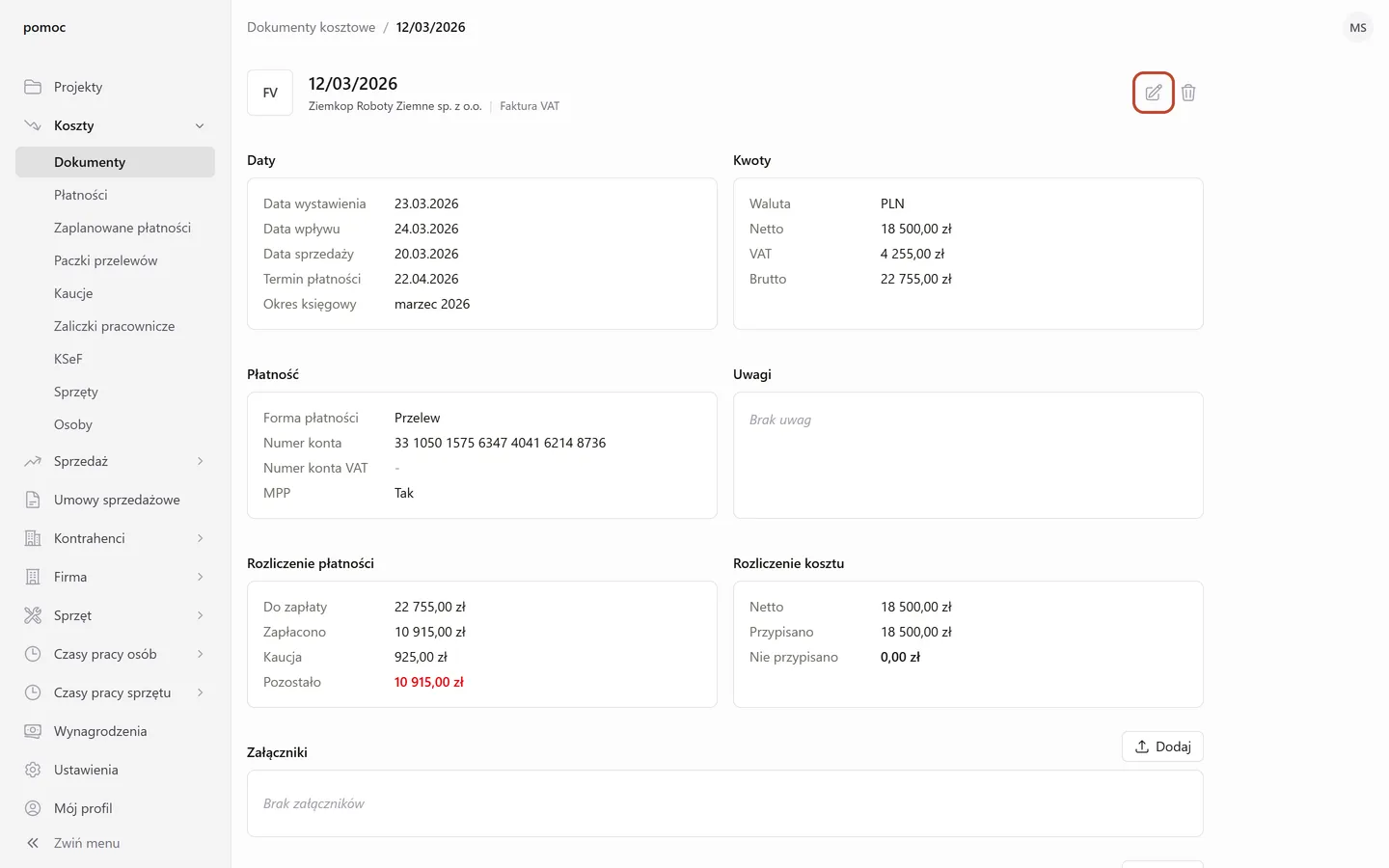
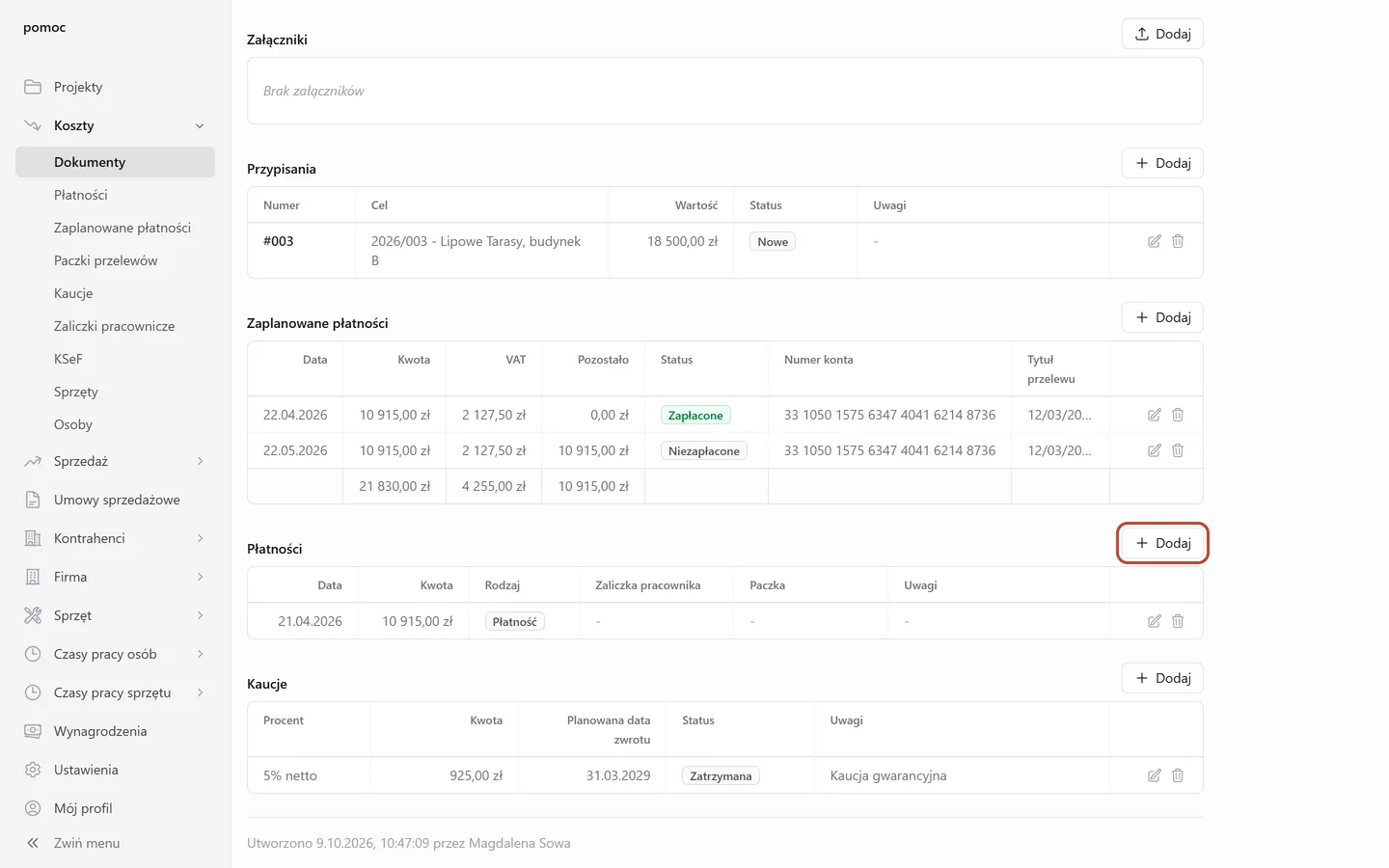
Poniżej, w panelach Rozliczenie płatności i Rozliczenie kosztu, widzisz stan rozliczenia dokumentu. Pod nimi są sekcje Załączniki, Przypisania, Zaplanowane płatności, Płatności i Kaucje.
Rozliczenie płatności
Każdą zapłatę na rzecz dostawcy zapisujesz w sekcji Płatności. Gdy chcesz najpierw zaplanować terminy i kwoty zapłaty, np. w ratach, dodaj Zaplanowane płatności. Na ich podstawie przygotujesz potem paczkę przelewów do banku.
Firma czasem zatrzymuje część zapłaty jako kaucję, np. gwarancyjną u podwykonawcy. Taką kwotę zapisujesz w sekcji Kaucje.
W panelu Rozliczenie płatności widzisz, ile jest do zapłaty, ile firma zapłaciła, ile zatrzymała jako kaucję i ile pozostało. Kwota w polu Pozostało jest czerwona, dopóki firma nie zapłaci całości.
Rozliczenie kosztu
Kwotę netto dokumentu przypisujesz w sekcji Przypisania. Zwykle przypisujesz ją do projektów, także do kilku naraz, np. gdy jedna dostawa betonu dotyczy dwóch budów. Koszt, który nie dotyczy żadnego projektu, przypisujesz do firmy, sprzętu albo osoby. Czynsz za biuro przypisujesz do firmy, a naprawę koparki do sprzętu.
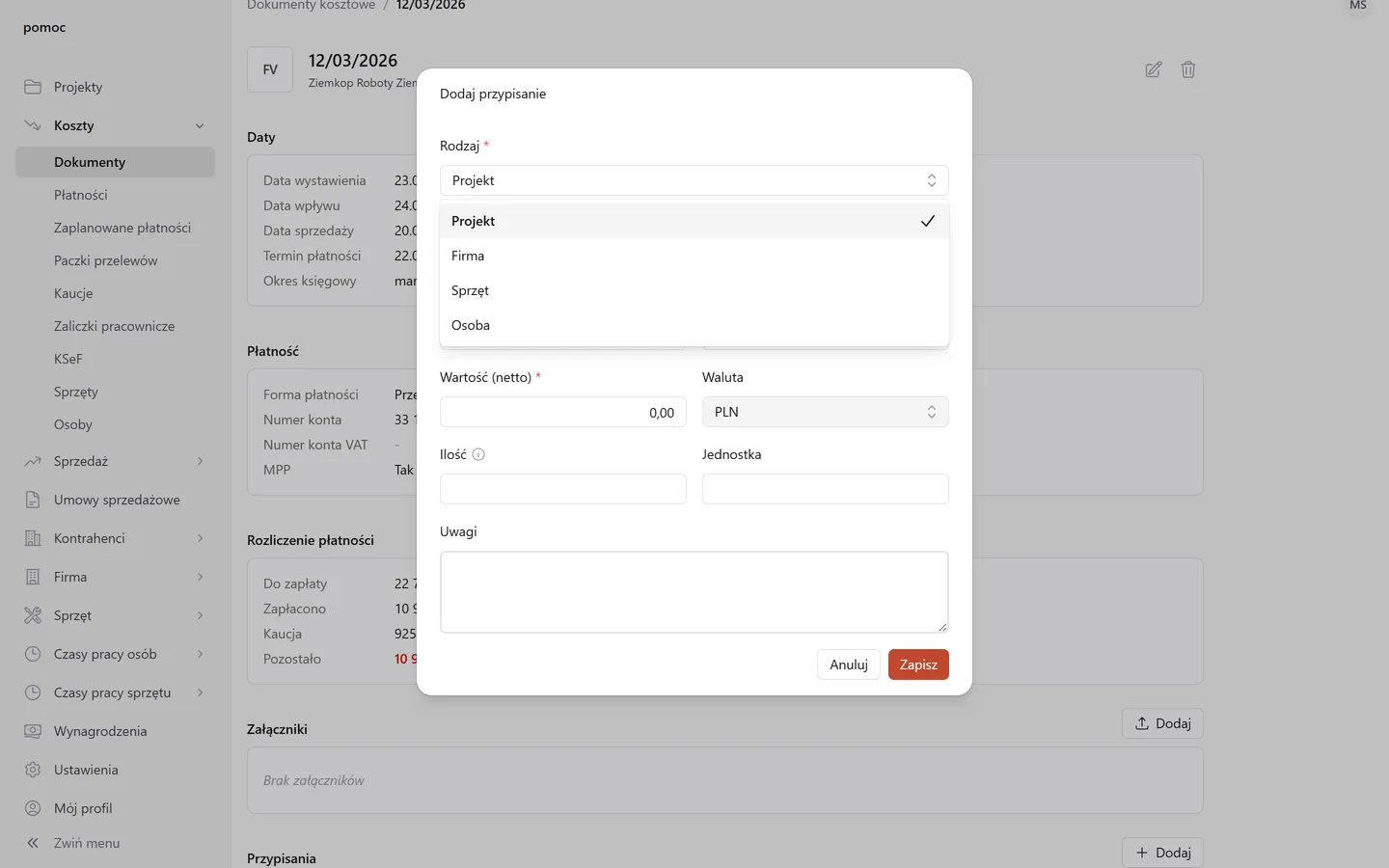
W panelu Rozliczenie kosztu widzisz, jaką część kwoty netto już przypisano. Kwota w polu Nie przypisano jest czerwona, dopóki nie przypiszesz całej kwoty netto.
Lista dokumentów
Na liście widzisz stan rozliczenia wszystkich dokumentów. Kolumna Nie zapłacono podaje kwotę, którą firma ma jeszcze zapłacić dostawcy, a kolumna Nie przypisano część kwoty netto bez przypisania. Nieprzypisana kwota jest czerwona.
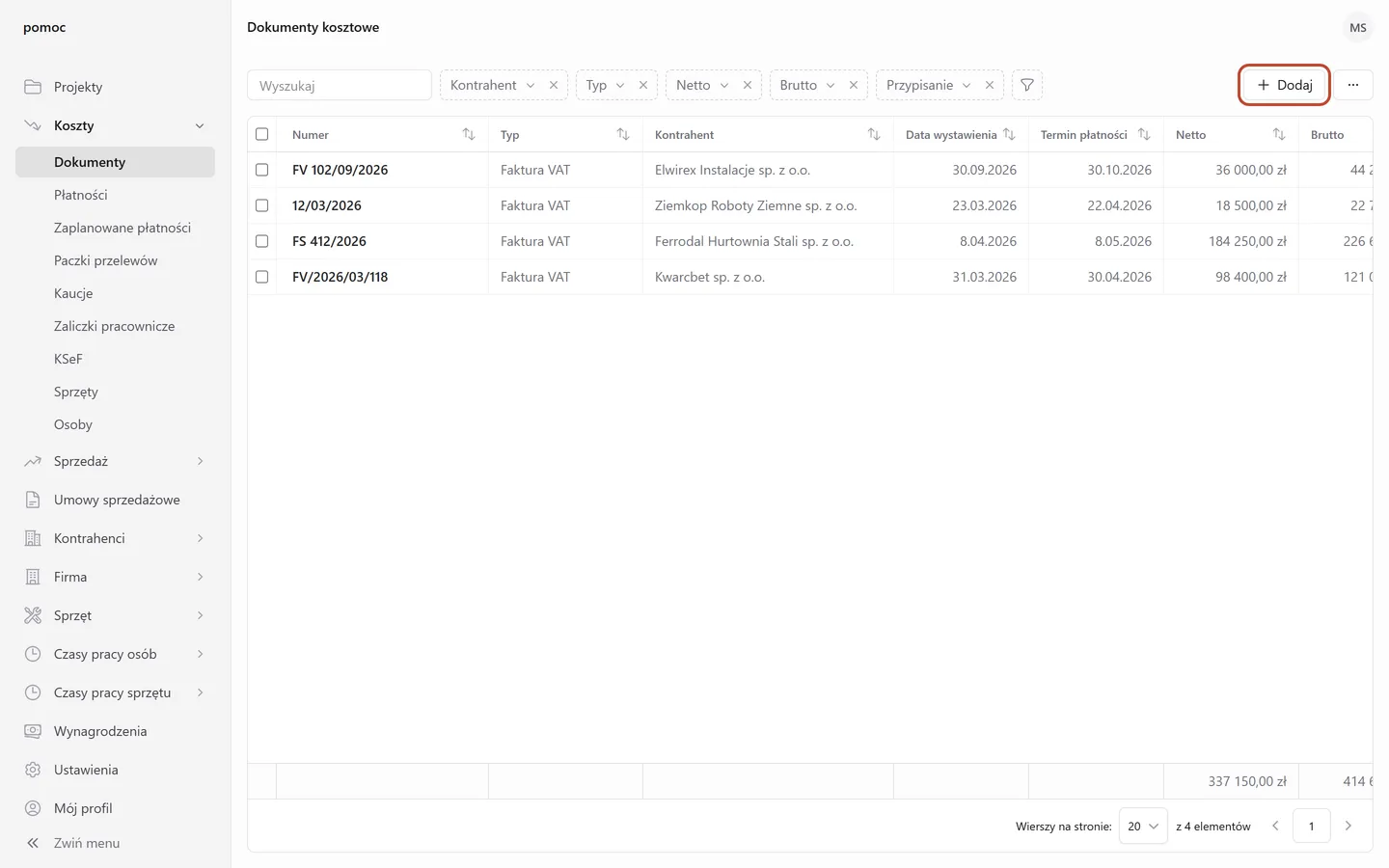
W polu Wyszukaj wpisz numer dokumentu, numer KSeF albo numer wewnętrzny. Filtrami zawęzisz listę np. do jednego kontrahenta, typu albo projektu. Pozostałe kolumny, np. Numer KSeF albo Okres księgowy, możesz włączyć.
Listę wyeksportujesz do Excela z menu pod przyciskiem z trzema kropkami (Więcej akcji). Numeko eksportuje widoczne kolumny i wiersze z bieżącej strony listy. Żeby wyeksportować więcej wierszy, zwiększ liczbę w polu Wierszy na stronie.
Załączniki
Do dokumentu dołączasz skan albo PDF oryginału i inne pliki, np. protokół odbioru. Do dokumentu dodanego z KSeF Numeko od razu dołącza PDF faktury. Zobacz: Jak dołączyć skan dokumentu?
Korekty
Fakturę korygującą od dostawcy dodajesz jako osobny dokument kosztowy. Faktury pierwotnej nie zmieniasz. W korekcie wskazujesz w polu Korygowany dokument fakturę, którą ona koryguje. Obie muszą być od tego samego kontrahenta.
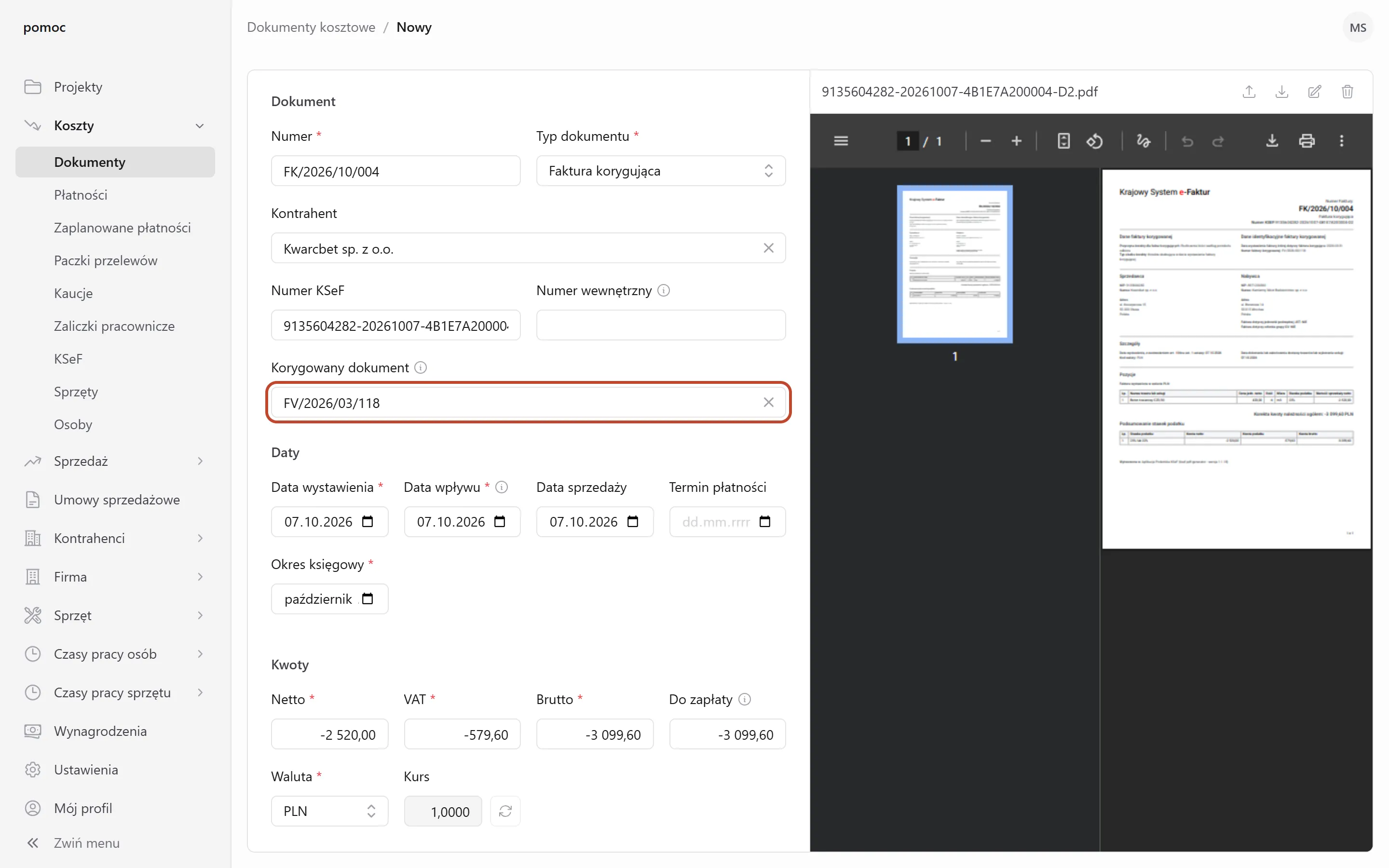
Na stronie korekty widzisz panel Korygowany dokument, a na stronie faktury pierwotnej panel Dokumenty korygujące. Zobacz: Jak wprowadzić korektę faktury?
Faktura proforma
Gdy po proformie otrzymasz właściwą fakturę, nie dodawaj drugiego dokumentu. Edytuj proformę i wpisz w niej typ, numer, daty i kwoty z faktury. Płatności i przypisania pozostają przy dokumencie.
Jeśli właściwa faktura jest w KSeF, wpisz też jej Numer KSeF. Faktura ma wtedy na liście KSeF status Zaimportowana.
Usuwanie
Dokument usuwasz na jego stronie, przyciskiem z ikoną kosza (Usuń dokument). Numeko usuwa razem z nim jego załączniki.
Numeko nie usunie dokumentu, który ma przypisania, płatności, zaplanowane płatności, kaucje albo dokumenty korygujące. Pokaże wtedy komunikat „Nie można usunąć dokumentu — istnieją powiązane rekordy: …” z listą tych rekordów. Najpierw usuń te rekordy.
Po usunięciu dokumentu dodanego z KSeF faktura ma na liście KSeF ponownie status Pobrana i możesz utworzyć z niej dokument jeszcze raz.
Uprawnienia
Do dokumentów kosztowych są te uprawnienia systemowe:
- Podgląd kosztów pozwala przeglądać wszystkie dokumenty kosztowe razem z ich płatnościami, zaplanowanymi płatnościami i kaucjami. Pozwala też przeglądać faktury kosztowe pobrane z KSeF. Zwykle ma je księgowość.
- Podgląd kosztów projektów pozwala przeglądać dokumenty przypisane do projektów, we wszystkich projektach. Na takim dokumencie widzisz jego przypisania do projektów oraz wszystkie płatności, zaplanowane płatności i kaucje. Nie pozwala przeglądać zbiorczych list płatności i kaucji w menu Koszty.
- Podgląd kosztów sprzętu i Podgląd kosztów osób pozwalają przeglądać dokumenty przypisane do sprzętu albo do osób. Otwierasz je ze strony sprzętu albo osoby, a nie z listy dokumentów.
- Modyfikacja kosztów pozwala dodawać, zmieniać i usuwać dokumenty kosztowe, także z faktur pobranych z KSeF, oraz ich płatności i kaucje.
Uprawnienie projektowe Podgląd dokumentów kosztowych pozwala przeglądać dokumenty przypisane do tego jednego projektu, razem z ich płatnościami i kaucjami.
Kierownik działu albo oddziału widzi dokumenty przypisane do swojego działu albo oddziału bez osobnego uprawnienia.
Kto nie może zobaczyć dokumentu, po otwarciu linku do niego zobaczy „Dokument nie został znaleziony.”
Zobacz moduł Uprawnienia.