Jak to zrobić?
Jak dodać fakturę kosztową z KSeF?
Tak dodajesz większość faktur kosztowych. Danych z faktury nie przepisujesz, tylko je sprawdzasz. PDF faktury Numeko dołącza do dokumentu jako załącznik.
-
Otwórz Koszty → KSeF. Faktury czekające na dodanie mają status Pobrana.
-
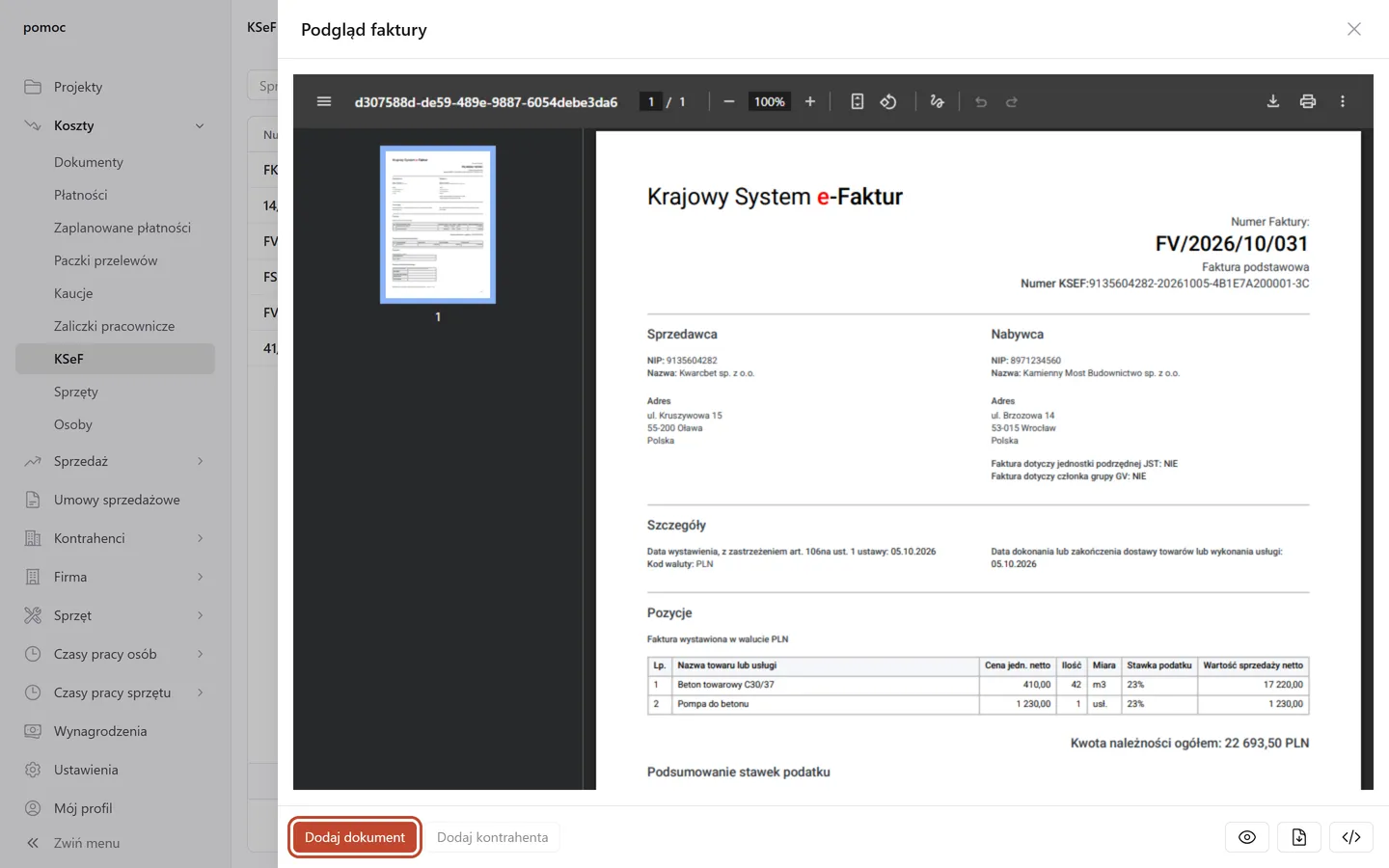
Kliknij numer faktury. Numeko otworzy jej podgląd.
-
Kliknij Dodaj dokument. Numeko otworzy formularz nowego dokumentu z danymi z faktury, a jej PDF pokaże po prawej.
-
Sprawdź dane, zwłaszcza Kontrahenta i Okres księgowy. Uzupełnij Numer wewnętrzny, jeśli go nadajesz.
-
Jeśli płacisz w ratach, dodaj je w sekcji Zaplanowane płatności na dole formularza.
-
Kliknij Zapisz. Numeko otworzy stronę nowego dokumentu, a faktura na liście KSeF dostanie status Zaimportowana.
Jeśli sprzedawca zaznaczył w fakturze, że jest już zapłacona, Numeko doda wiersz w sekcji Płatności. Sprawdź go z wyciągiem z banku albo usuń, bo to tylko informacja od sprzedawcy.
Gdy faktury nie ma na liście
Numeko pobiera faktury automatycznie, jeśli w ustawieniach KSeF włączono automatyczną synchronizację. Fakturę wystawioną przed chwilą pobierzesz od razu. Kliknij przycisk z ikoną strzałek (Synchronizacja KSeF) nad listą, wybierz Datę od i Datę do, a potem kliknij Synchronizuj.
Gdy Numeko nie znajdzie kontrahenta
Numeko szuka kontrahenta po NIP-ie sprzedawcy. Gdy go nie znajdzie, pokaże „Nie znaleziono kontrahenta.” Kliknij wtedy Dodaj kontrahenta. Okno będzie miało nazwę i NIP z faktury. Zapisz kontrahenta, a potem kliknij Dodaj dokument.
Możesz też dodać dokument bez kontrahenta i wybrać go później w edycji dokumentu.
Gdy przycisk Dodaj dokument jest nieaktywny
Z tej faktury powstał już dokument kosztowy. Znajdziesz go w Koszty → Dokumenty, wpisując numer faktury w polu Wyszukaj.
Uprawnienia
Potrzebujesz dwóch uprawnień systemowych. Podgląd kosztów pozwala przeglądać faktury pobrane z KSeF, a Modyfikacja kosztów pozwala dodać z nich dokument. Zobacz moduł Uprawnienia.