Jak to zrobić?
Jak wprowadzić korektę faktury?
Gdy sprzedawca wystawi fakturę korygującą, w Numeko dodajesz ją jako osobny dokument kosztowy, a faktury pierwotnej nie zmieniasz. Korektę wiążesz z fakturą, którą koryguje. Dzięki temu na karcie faktury pierwotnej widzisz wszystkie jej korekty i z każdej korekty przejdziesz do faktury pierwotnej.
-
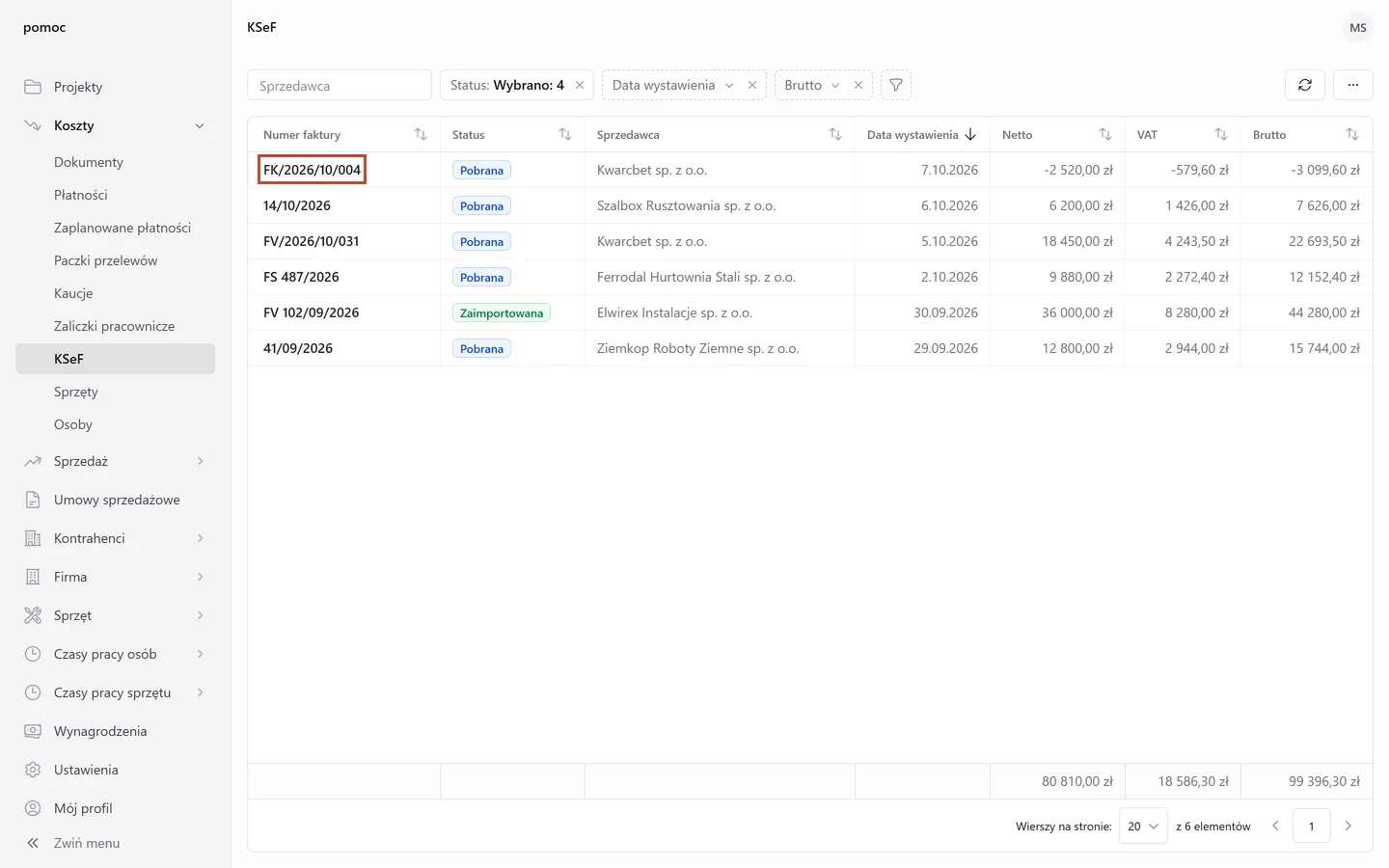
Otwórz Koszty → KSeF i kliknij numer faktury korygującej.
-
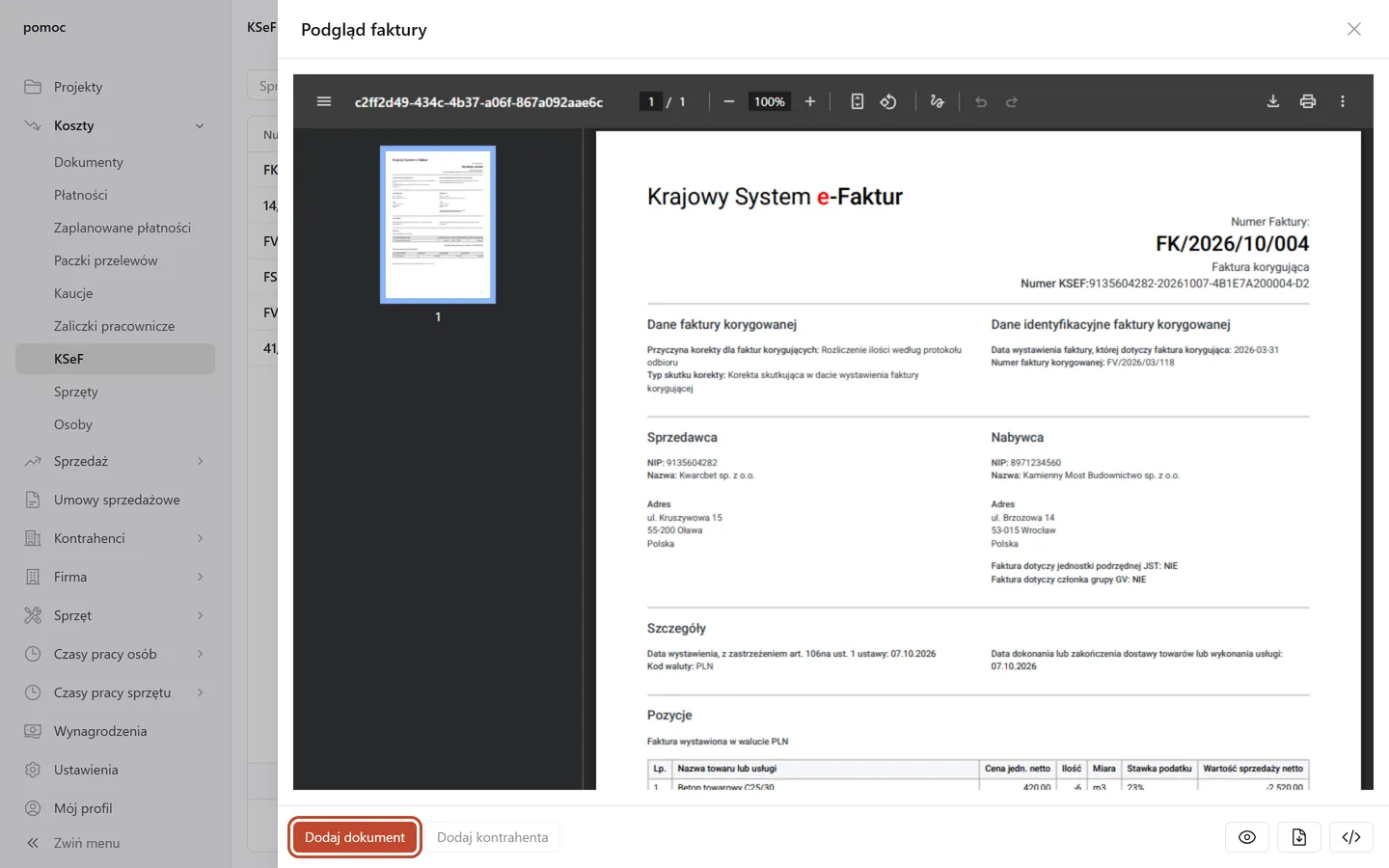
W panelu Podgląd faktury kliknij Dodaj dokument. Numeko otworzy formularz z typem Faktura korygująca i kwotami z korekty. Kwoty korekty, która zmniejsza fakturę, są ujemne.
-
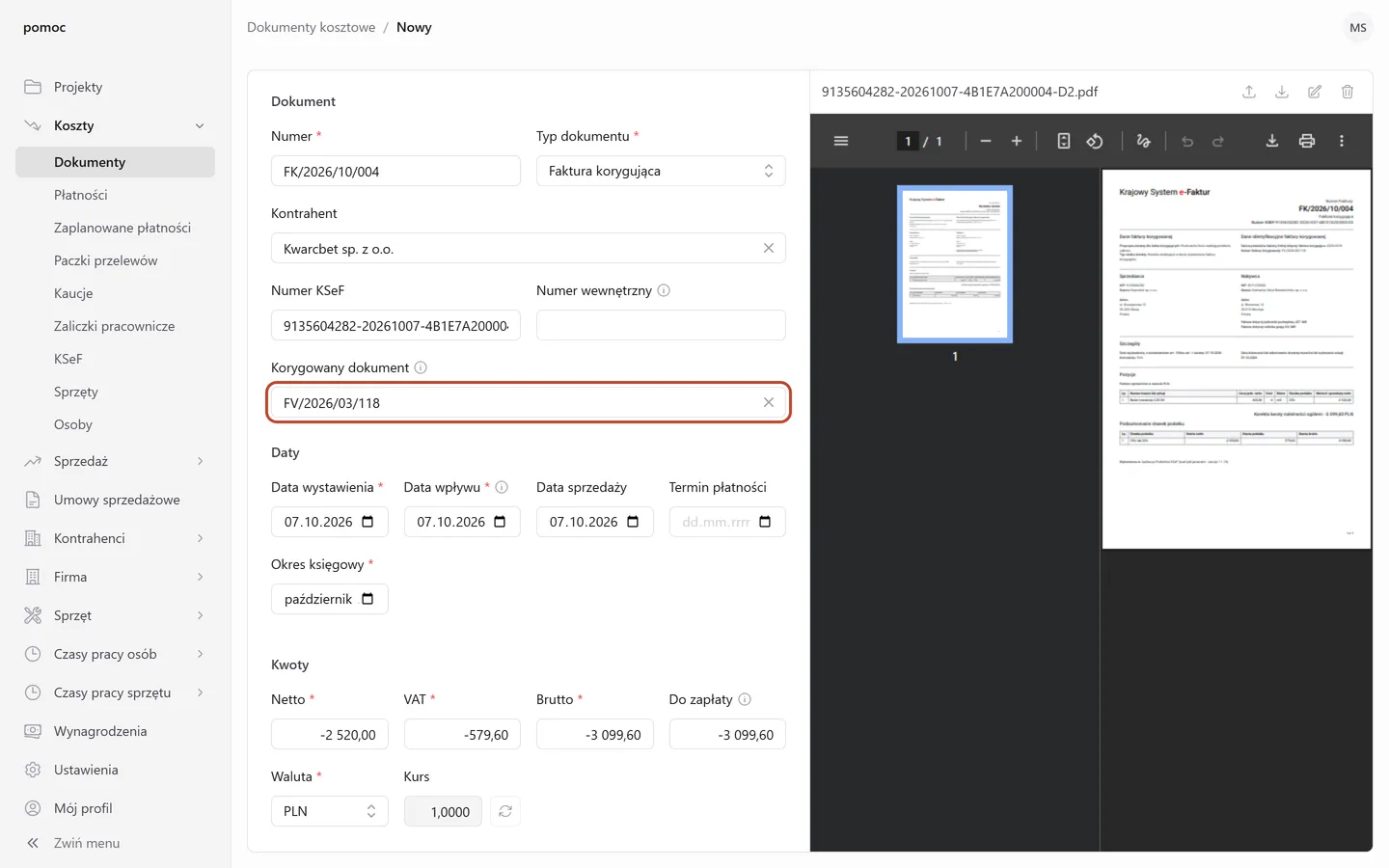
Sprawdź pole Korygowany dokument. Numeko wybiera w nim fakturę pierwotną, którą wskazuje korekta, spośród dokumentów tego samego kontrahenta.
-
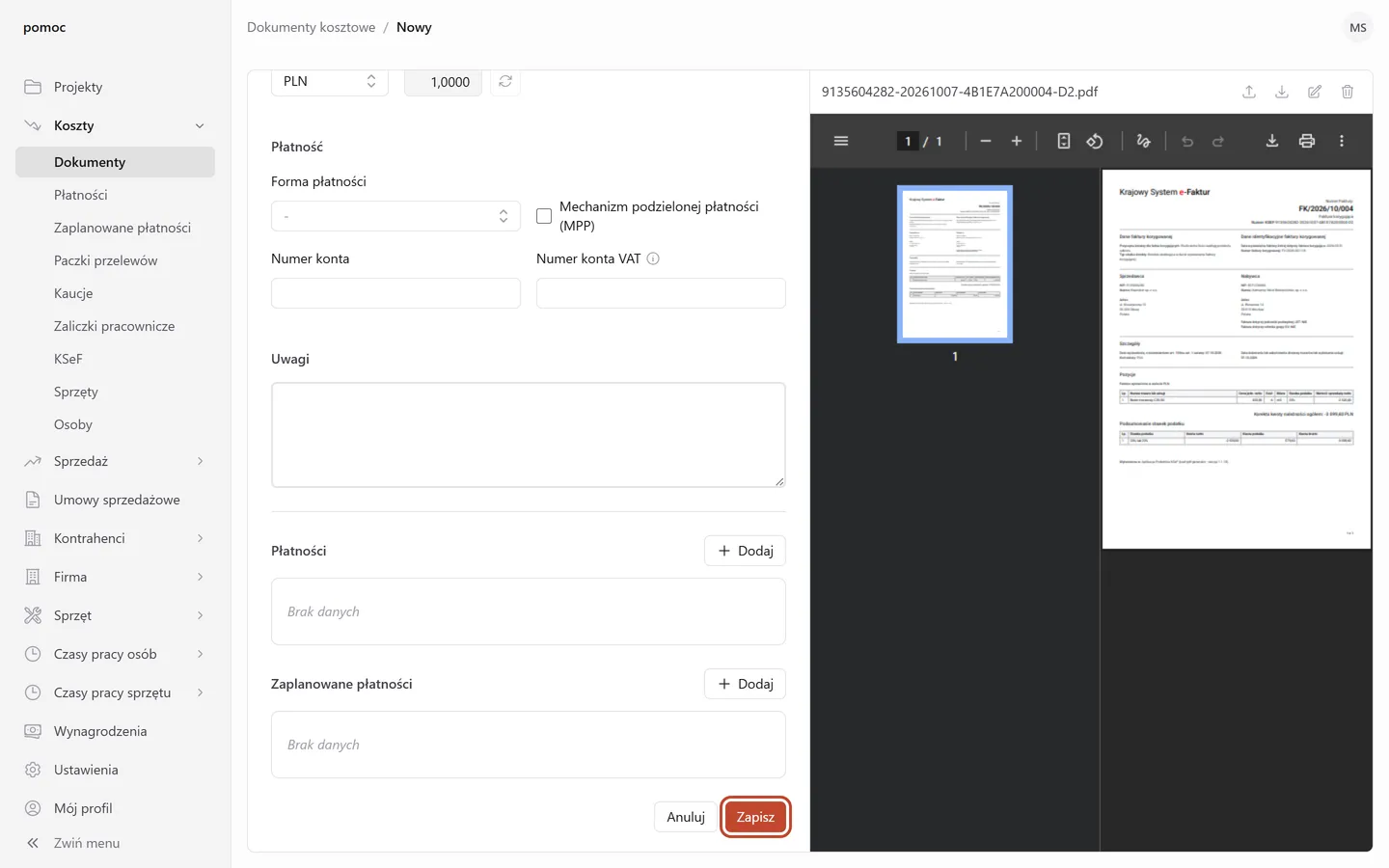
Kliknij Zapisz na dole formularza. Numeko otworzy stronę korekty, a faktura korygująca na liście KSeF dostanie status Zaimportowana.
Na karcie korekty Numeko pokaże panel Korygowany dokument, a na karcie faktury pierwotnej panel Dokumenty korygujące. Powiązanie nie zmienia kwot faktury pierwotnej, bo każdy z tych dokumentów ma własne kwoty i własne płatności.
Gdy pole Korygowany dokument jest puste
Numeko nie znalazło faktury pierwotnej, np. bo nie ma jej w Numeko. Numer faktury pierwotnej i przyczynę korekty Numeko wpisało wtedy w sekcji Uwagi. Jeśli faktura pierwotna jest w Numeko, wybierz ją w polu Korygowany dokument.
Gdy pole pokazuje „Najpierw wybierz kontrahenta”, Numeko nie znalazło sprzedawcy wśród kontrahentów. Wybierz Kontrahenta, a potem fakturę pierwotną.
Korekty kilku faktur naraz Numeko nie wiąże z żadną z nich. Numery korygowanych faktur są w sekcji Uwagi.
Gdy korekty nie ma w KSeF
Dodaj korektę ręcznie, jak każdy dokument. Zobacz: Jak dodać fakturę kosztową ręcznie?
- W polu Typ dokumentu wybierz Faktura korygująca. Przy korekcie faktury zaliczkowej wybierz Faktura korygująca zaliczkową, a przy korekcie faktury rozliczeniowej Faktura korygująca rozliczeniową.
- Najpierw wybierz Kontrahenta, bo pole Korygowany dokument pokazuje tylko dokumenty wybranego kontrahenta.
- Kwoty wpisz takie jak na korekcie, ze znakiem minus, gdy korekta zmniejsza fakturę.
Gdy nie widzisz pola Korygowany dokument
Numeko pokazuje to pole tylko przy trzech typach faktur korygujących. Zmień Typ dokumentu na jeden z nich.
Uprawnienia
Potrzebujesz dwóch uprawnień systemowych:
- Podgląd kosztów pozwala przeglądać faktury pobrane z KSeF.
- Modyfikacja kosztów pozwala dodać z faktury korygującej dokument kosztowy.
Zobacz moduł Uprawnienia.