Jak to zrobić?
Jak dodać fakturę kosztową ręcznie?
Ręcznie dodajesz tylko dokumenty, których nie ma w KSeF. Fakturę z KSeF dodaj z KSeF, bo wtedy Numeko wypełni formularz za ciebie. Zobacz: Jak dodać fakturę kosztową z KSeF?
-
Otwórz Koszty → Dokumenty i kliknij Dodaj.
-
Przeciągnij skan dokumentu na prawą część ekranu. Podczas wpisywania będzie widoczny obok pól.
-
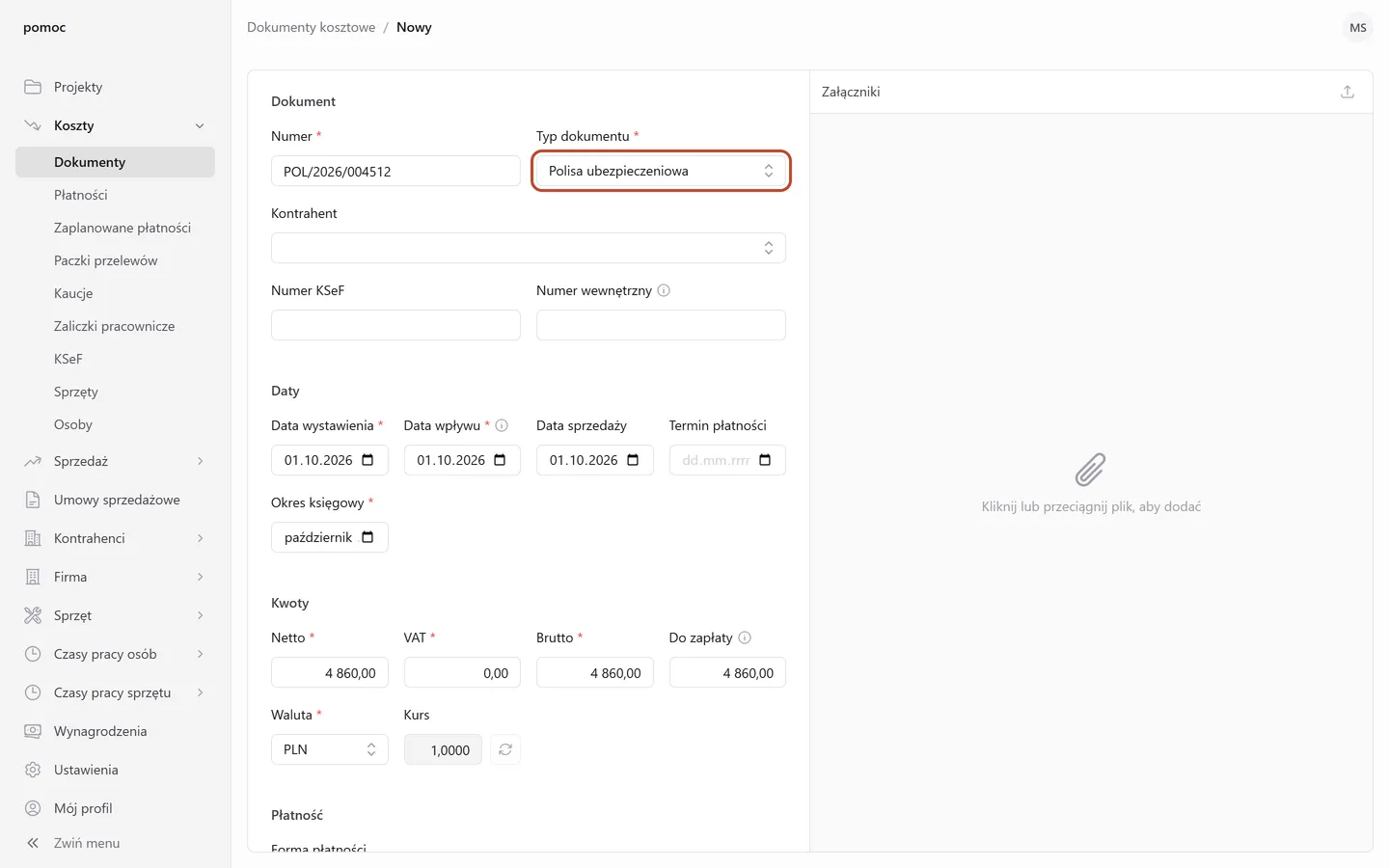
Wpisz Numer i wybierz Typ dokumentu.
-
Wybierz Kontrahenta, jeśli wystawca jest na liście kontrahentów.
-
Wpisz Datę wystawienia. Numeko wpisze tę samą datę w Datę wpływu i Datę sprzedaży, a jej miesiąc w Okres księgowy. Zmień je, jeśli są inne.
-
Wpisz Netto i VAT. Numeko policzy Brutto i Do zapłaty.
-
Uzupełnij Termin płatności, Formę płatności i Numer konta, a potem kliknij Zapisz. Numeko otworzy stronę nowego dokumentu.
Dla waluty innej niż złotówki Numeko pobierze kurs NBP z dnia przed datą wystawienia.
Wskazówka. Jeśli dokument jest już zapłacony albo płacisz go w ratach, dodaj wiersze w sekcjach Płatności i Zaplanowane płatności na dole formularza. Nie musisz potem otwierać strony dokumentu.
Gdy Numeko nie zapisze numeru
Komunikat „Ten kontrahent ma już dokument o tym numerze.” oznacza, że dokument jest już w Numeko, np. dodany wcześniej z KSeF. Znajdziesz go w Koszty → Dokumenty, wpisując numer w polu Wyszukaj.
Gdy nie widzisz przycisku Dodaj
Do dodawania dokumentów potrzebujesz uprawnienia systemowego Modyfikacja kosztów.