Moduł
Kontrahenci
Kontrahenci to dostawcy, klienci i podwykonawcy firmy. Wszyscy są na jednej liście, bez podziału na rodzaje. Ten sam kontrahent może być dostawcą na jednym projekcie i klientem na innym.
Kontrahenta wybierasz w kilku miejscach:
- w dokumentach kosztowych i sprzedażowych,
- w umowach sprzedażowych,
- jako Klienta projektu,
- jako Ubezpieczyciela sprzętu.
Dzięki jednej liście dane firmy wpisujesz raz.
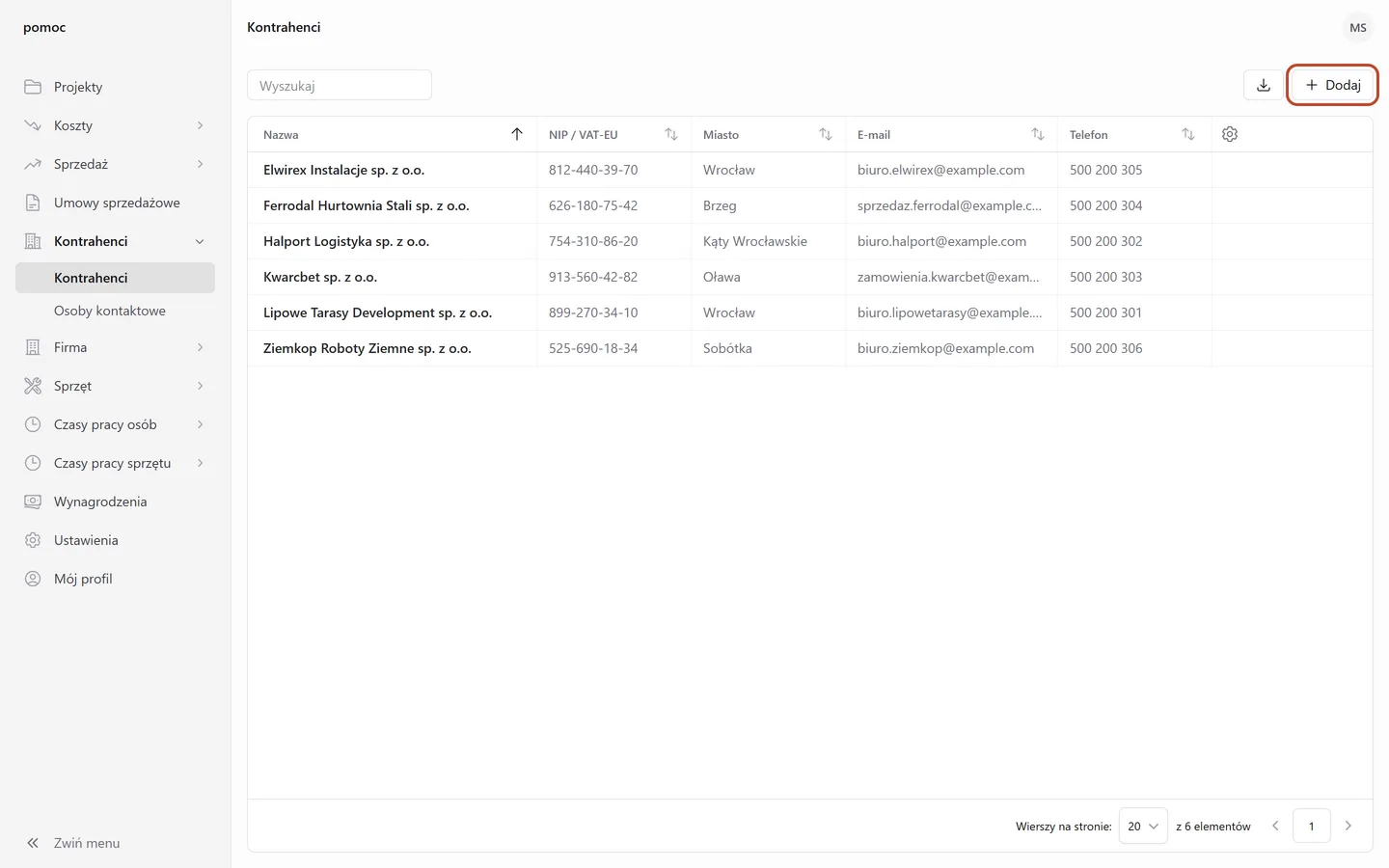
Kontrahenci są w menu Kontrahenci → Kontrahenci. Kliknij nazwę firmy, żeby otworzyć jej stronę.
Co zapisujesz o kontrahencie
- Nazwa: jedyne pole wymagane. Nie musi być unikalna, bo dwie spółki z jednej grupy mogą mieć takie same nazwy.
- NIP / VAT-EU: polski NIP albo numer VAT-EU firmy zagranicznej. Numeko nie pozwoli zapisać dwóch kontrahentów z tym samym numerem.
- Miasto, Kod pocztowy, Ulica i Numer: adres firmy.
- E-mail, Numer telefonu i Strona www: dane kontaktowe firmy. Adres e-mail musi mieć poprawną postać.
- Numery kont bankowych: konta, na które płacisz temu kontrahentowi. Opisane niżej.
- Uwagi: dowolny tekst.
Zapis NIP-u
Możesz wpisać NIP z kreskami lub spacjami, tak jak jest wydrukowany na fakturze. Po wyjściu z pola Numeko usunie separatory i zostawi same cyfry i litery. Na liście i na stronie Numeko pokazuje polski NIP w grupach, np. 123-456-78-90.
Numer z prefiksem kraju, np. PL1234567890, to numer VAT-EU, a nie NIP. Numeko traktuje te dwa numery jako różne. Dlatego Numeko nie dopasuje faktury z KSeF z NIP-em 1234567890 do kontrahenta zapisanego z numerem PL1234567890.
Dane z GUS
Polskiej firmy nie musisz przepisywać ręcznie. Po wpisaniu NIP-u Numeko pobierze nazwę i adres z rejestru REGON, który prowadzi GUS. Zobacz: Jak dodać kontrahenta z danymi z GUS?
Lista kontrahentów
W polu Wyszukaj wpisz nazwę albo NIP, także z kreskami.
Na początku lista ma kolumny z nazwą, NIP-em, miastem, e-mailem i telefonem. Pozostałe, np. adres albo uwagi, możesz włączyć.
Strona kontrahenta
Na stronie dane firmy są w panelach Adres, Kontakt, Rachunki bankowe i Uwagi. Dane zmieniasz przyciskiem z ikoną ołówka (Edytuj kontrahenta) w prawym górnym rogu strony. Pod panelami jest sekcja Osoby kontaktowe.
Osoby kontaktowe
Każdy kontrahent może mieć dowolną liczbę osób kontaktowych, np. kierownika budowy, księgową albo handlowca. Osobę kontaktową dodajesz na stronie kontrahenta i zostaje ona na stałe przy tej firmie. Zobacz: Jak dodać osobę kontaktową?
Osoby kontaktowe wszystkich firm są razem w menu Kontrahenci → Osoby kontaktowe. W polu Wyszukaj możesz wpisać imię i nazwisko, adres e-mail albo telefon. Filtrem Kontrahent zawęzisz listę do jednej firmy.
Osoba kontaktowa to ktoś z firmy kontrahenta. Nie ma konta w Numeko i nie jest osobą z Firma → Osoby.
Numery kont bankowych
Kontrahent może mieć kilka kont. Numery zapisujesz w oknie edycji kontrahenta, w polu Numery kont bankowych. Na stronie widać je w panelu Rachunki bankowe. Zobacz: Jak zapisać numer konta kontrahenta?
Numeko sprawdza sumę kontrolną każdego numeru i nie zapisze numeru z literówką. Numer bez prefiksu kraju traktuje jak polski. Ten sam numer nie może być dwa razy u jednego kontrahenta.
Numeko podpowiada zapisane konta w polu numeru konta w dokumencie kosztowym, w zaplanowanej płatności i w paczce przelewów, w kolejności z listy. Niczego przy tym nie wpisuje za ciebie, a numer spoza listy możesz wpisać jak zwykle.
Usuwanie
Kontrahenta usuwasz na jego stronie, przyciskiem z ikoną kosza (Usuń kontrahenta). Razem z nim Numeko usuwa jego osoby kontaktowe i numery kont. Na liście kontrahentów nie ma przycisku usuwania, żeby nie skasować firmy przypadkiem.
Numeko nie pozwoli usunąć kontrahenta, którego już gdzieś wybrano, np. w dokumencie albo w projekcie. Numeko pokaże wtedy komunikat „Nie można usunąć rekordu, ponieważ są z nim powiązane inne dane.” Usuwanie służy do poprawienia pomyłki, np. firmy dodanej dwa razy. Zobacz: Jak usunąć kontrahenta?
Uprawnienia
Moduł nie wymaga uprawnień. Każdy użytkownik firmy może przeglądać, dodawać, zmieniać i usuwać kontrahentów oraz ich osoby kontaktowe.