Jak to zrobić?
Jak zapisać numer konta kontrahenta?
Numer konta kontrahenta zapisujesz raz, na jego stronie. Potem Numeko podpowiada go w dokumentach kosztowych, zaplanowanych płatnościach i paczkach przelewów, więc nie przepisujesz go z faktury.
-
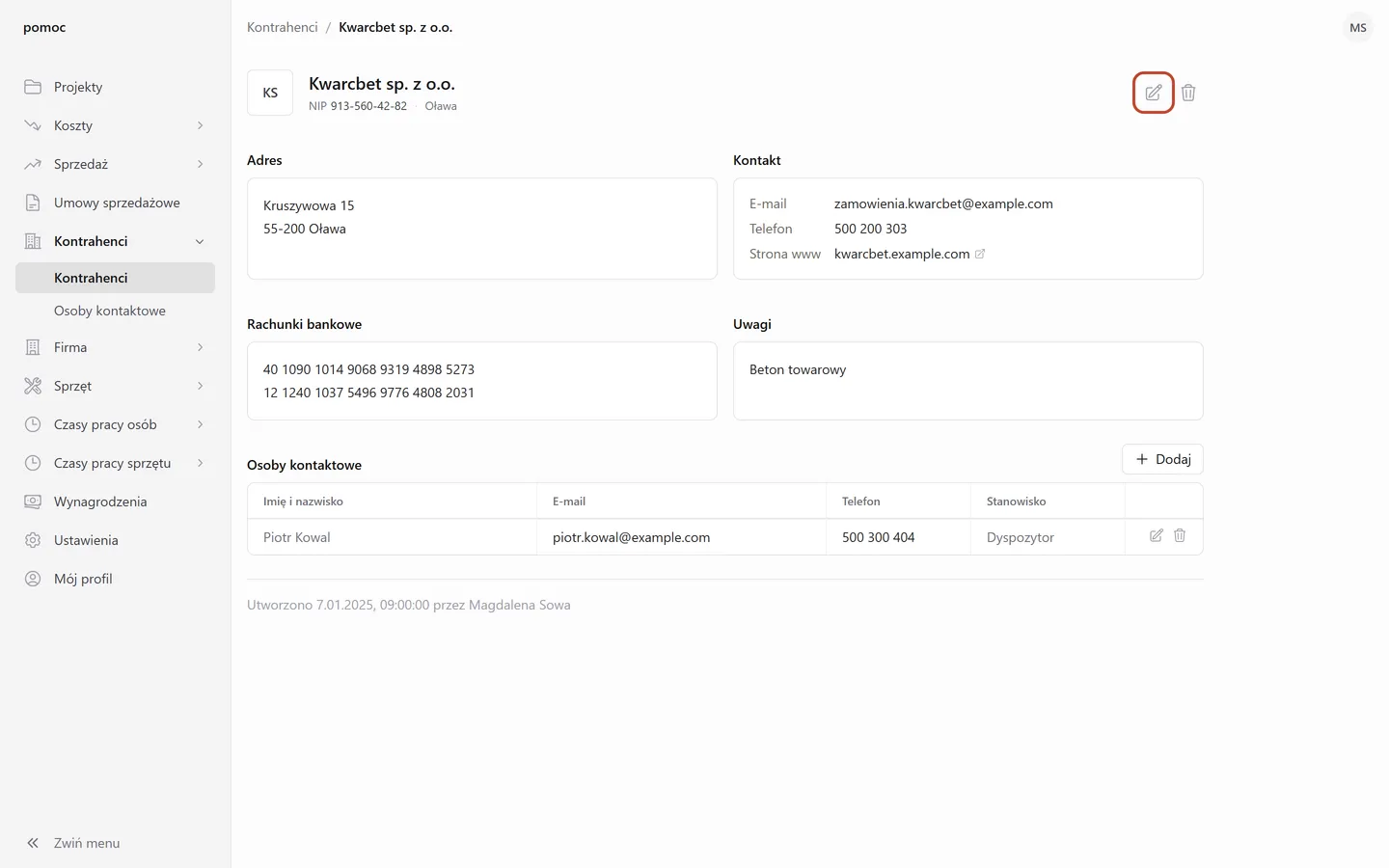
Otwórz Kontrahenci → Kontrahenci i kliknij nazwę firmy.
-
Kliknij przycisk z ikoną ołówka (Edytuj kontrahenta) w prawym górnym rogu strony.
-
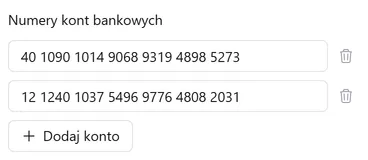
Pod polem Numery kont bankowych kliknij Dodaj konto.
-
Wpisz albo wklej numer konta. Spacje nie przeszkadzają. Po wyjściu z pola Numeko podzieli numer na grupy cyfr.
-
Kliknij Zapisz. Numer pojawi się na stronie w panelu Rachunki bankowe.
Numeko podpowiada konta, gdy klikniesz w pole numeru konta. Jeśli kontrahent ma kilka kont, Numeko podpowiada je w kolejności z listy.
Wskazówka. Numer konta możesz wpisać od razu przy dodawaniu kontrahenta, w tym samym polu.
Gdy Numeko odrzuca numer
Komunikat „Nieprawidłowy numer rachunku bankowego.” oznacza, że suma kontrolna numeru się nie zgadza. Zwykle to literówka, więc porównaj numer z fakturą. Numer bez prefiksu kraju Numeko sprawdza jak polski. Konto zagraniczne wpisz z kodem kraju na początku, np. DE.
Komunikat „Numery kont bankowych nie mogą się powtarzać.” oznacza, że ten sam numer jest na liście dwa razy. Usuń jeden z nich.
Gdy konto jest już nieaktualne
W oknie edycji kontrahenta kliknij przycisk z ikoną kosza (Usuń konto) obok numeru, a potem Zapisz. Numeko przestanie podpowiadać to konto. Dokumenty, w których ten numer już wpisano, zostają bez zmian.