Moduł
Zaplanowane płatności
W zaplanowanych płatnościach zapisujesz, kiedy i ile firma ma zapłacić za dokument kosztowy. Faktura ma jeden termin płatności, a firma często płaci w kilku częściach, np. gdy:
- dostawca zgadza się na raty,
- firma płaci część od razu, a resztę po odbiorze robót,
- ubezpieczyciel rozkłada składkę roczną na cztery raty.
Wtedy dzielisz kwotę dokumentu na zaplanowane płatności, każdą z własną datą i kwotą. Kwoty, którą firma zatrzymuje jako kaucję, nie planujesz.
Dzięki temu wiesz, co firma ma do zapłaty w najbliższych dniach i co jest już po terminie. Z zaplanowanych płatności przygotujesz też paczkę przelewów do banku.
Zaplanowane płatności wszystkich dokumentów są w menu Koszty → Zaplanowane płatności.
Dodawanie zaplanowanych płatności
Zaplanowane płatności dodajesz na stronie dokumentu kosztowego, w sekcji Zaplanowane płatności, przyciskiem Dodaj. Możesz je też wpisać od razu w formularzu nowego dokumentu, w sekcji o tej samej nazwie.
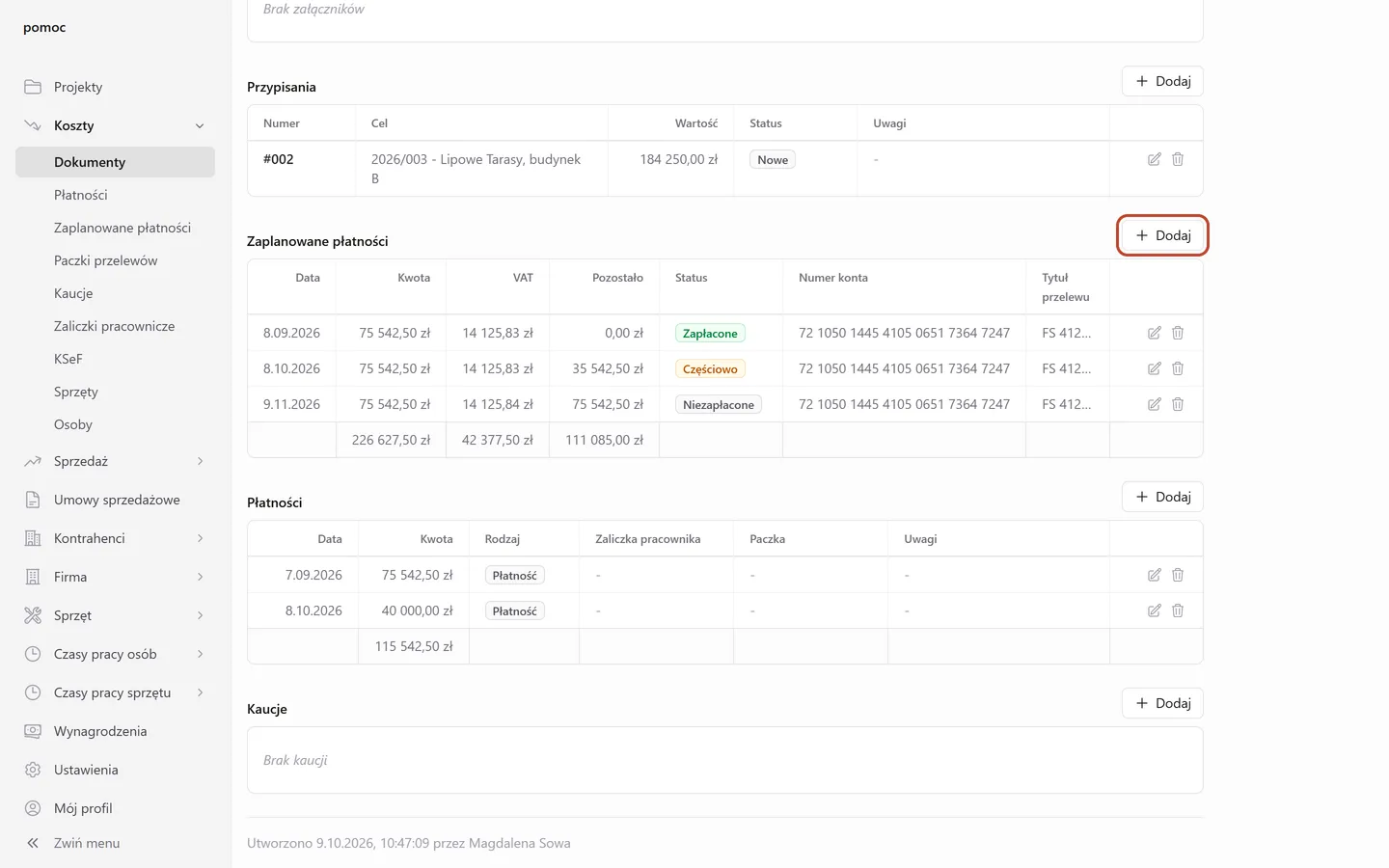
Numeko wypełnia formularz za ciebie. Proponuje kwotę, której jeszcze nie zaplanowano. To kwota Do zapłaty z panelu Rozliczenie płatności pomniejszona o kaucje i o wcześniejsze raty. Gdy dzielisz dokument na raty, przy pierwszej racie zmieniasz ją na kwotę raty. Przy ostatniej racie zmieniasz tylko datę. Zobacz: Jak zaplanować płatność w ratach?
Gdy firma płaci za dokument przelewem, zaplanuj całą kwotę do zapłaty. Część kwoty bez zaplanowanej płatności nie pojawi się na liście zaplanowanych płatności ani w paczce przelewów. Łatwo wtedy o niej zapomnieć, a później trudno ustalić, dlaczego firma jej nie zapłaciła. Numeko tego nie wymaga, więc suma zaplanowanych płatności może być mniejsza od kwoty dokumentu.
Dane zaplanowanej płatności
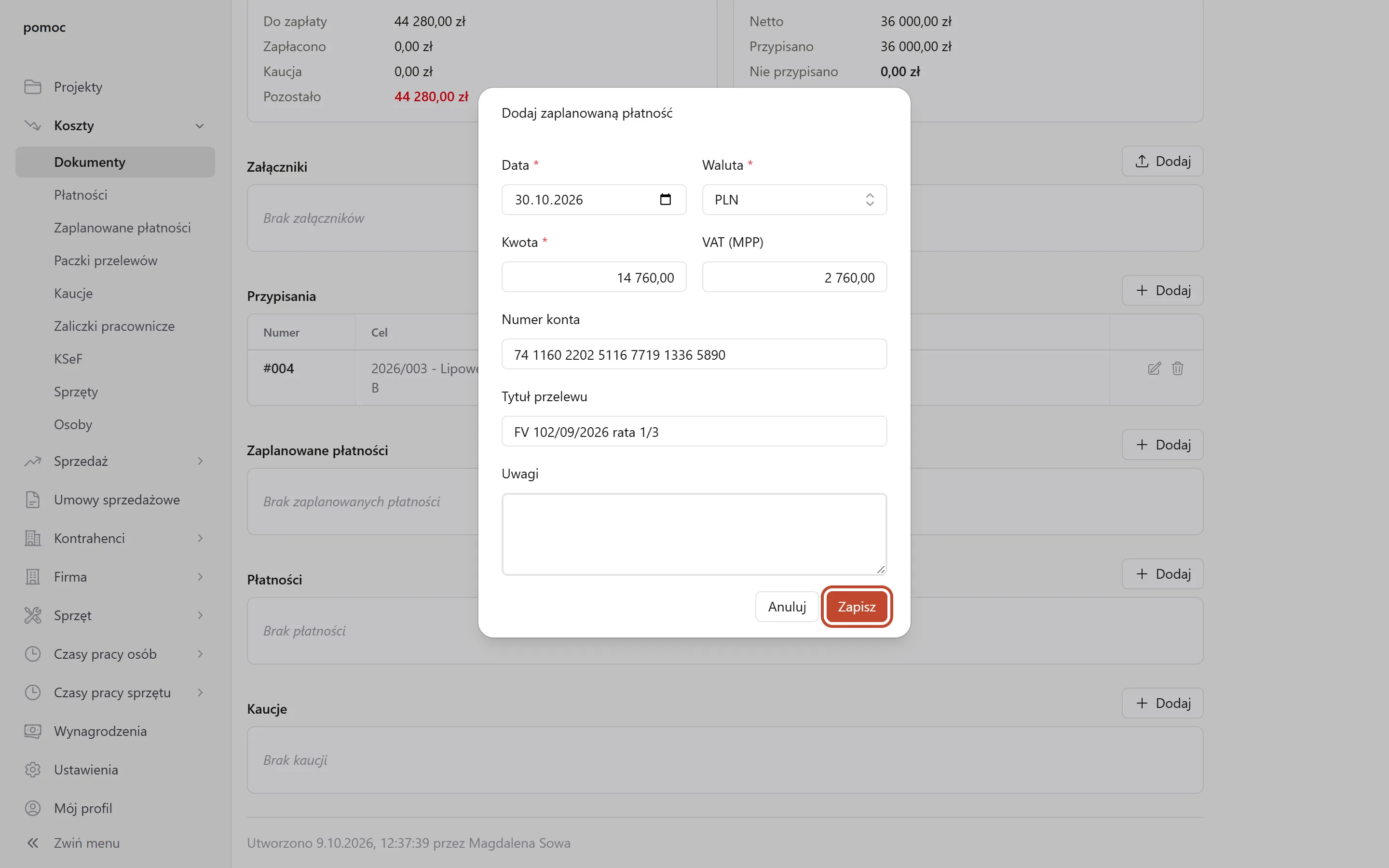
- Data: termin zapłaty tej części. Numeko proponuje termin płatności dokumentu.
- Waluta: waluta dokumentu albo PLN. Gdy fakturę w euro płacisz w złotych, zaplanuj raty w PLN. Płatność w złotych nie opłaca raty w euro.
- Kwota: musi być większa od zera.
- VAT (MPP): część kwoty, którą bank przeleje na konto VAT dostawcy. Numeko proponuje ją tylko wtedy, gdy dokument ma zaznaczony Mechanizm podzielonej płatności (MPP). Przy pierwszej racie proponuje cały VAT dokumentu, więc przy kilku ratach zmień go na VAT tej raty. Gdy pole jest puste, przelew w paczce przelewów jest zwykłym przelewem.
- Numer konta: Numeko proponuje numer z dokumentu. Zmień go, gdy dostawca prosi o przelew tej części na inne konto.
- Tytuł przelewu: Numeko proponuje numer dokumentu. Ten tytuł znajdzie się na przelewie w paczce przelewów.
- Uwagi: notatka dla firmy, np. dlaczego rata ma taki termin. Nie pojawia się na przelewie.
Dane zmieniasz na stronie dokumentu, przyciskiem z ikoną ołówka (Edytuj zaplanowaną płatność) przy racie. Przelew w paczce przelewów ma własną kopię daty, kwoty, numeru konta i tytułu. Gdy rata jest już w paczce, popraw te dane także w paczce.
Rozliczenie zaplanowanej płatności
Płatności, czyli zapłaty na rzecz dostawcy, zapisujesz w sekcji Płatności dokumentu. Nie wskazujesz w nich, którą ratę opłacają. Numeko przypisuje każdą płatność do zaplanowanych płatności w tej samej walucie:
- płatność zapisana na stronie paczki przelewów przyciskiem Oznacz jako opłaconą opłaca ratę, z której przygotowano przelew,
- płatność równa kwocie raty opłaca tę ratę,
- pozostałe płatności opłacają raty od najwcześniejszego terminu.
W kolumnie Pozostało widzisz, ile z raty zostało do zapłaty. Gdy częściową płatnością płacisz późniejszą ratę, Numeko zaliczy ją na ratę z wcześniejszym terminem. Ile firma ma jeszcze zapłacić za cały dokument, zawsze dokładnie pokazuje Pozostało w panelu Rozliczenie płatności.
Lista zaplanowanych płatności
Na liście widzisz zaplanowane płatności wszystkich dokumentów kosztowych. Numeko układa listę według terminu, od najwcześniejszego. Po otwarciu listy filtr Stan ma wartość Do zapłaty. Widzisz wtedy tylko raty Nieopłacone i Częściowo. Dzięki temu na początku listy są raty, które firma ma zapłacić najpierw.
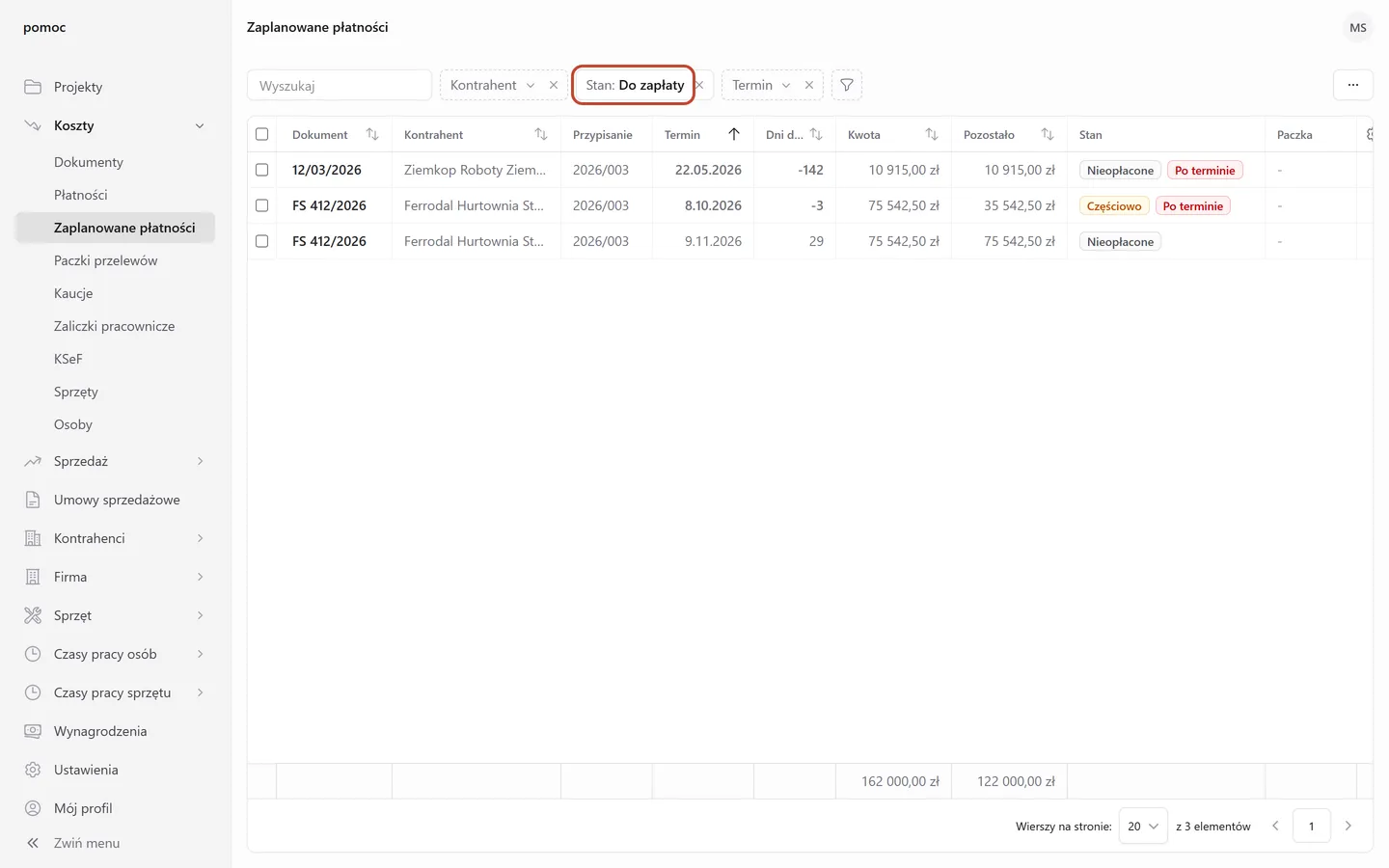
Gdy termin raty minął, a rata nie jest opłacona w całości, ma w kolumnie Stan znacznik Po terminie. Jej termin i liczba w kolumnie Dni do terminu są wtedy czerwone, a liczba dni jest ujemna.
W polu Wyszukaj wpisz numer dokumentu albo tytuł przelewu. Filtrami zawęzisz listę do jednego kontrahenta albo terminów z wybranego okresu. Przyciskiem z ikoną lejka (Filtry) dodasz filtr Przypisanie, np. żeby zobaczyć raty dokumentów jednego projektu. Kolumny Numer konta, Tytuł przelewu, Uwagi i Dodano włączysz przyciskiem z ikoną koła zębatego w prawym górnym rogu listy.
Listę wyeksportujesz do Excela z menu pod przyciskiem z trzema kropkami (Więcej akcji). Numeko eksportuje widoczne kolumny i wiersze z bieżącej strony listy. Żeby wyeksportować więcej wierszy, zwiększ liczbę w polu Wierszy na stronie. Gdy zaznaczysz wiersze, Numeko eksportuje tylko je.
Paczki przelewów
Raty, które chcesz zapłacić, zaznaczasz na liście i z menu Więcej akcji wybierasz Przypisz do paczki przelewów. Zaznaczysz tylko raty w złotych, które nie są jeszcze w żadnej paczce. W kolumnie Paczka widzisz, w której paczce jest rata. Zobacz moduł Paczki przelewów.
Usuwanie
Zaplanowaną płatność usuwasz na stronie dokumentu, przyciskiem z ikoną kosza (Usuń zaplanowaną płatność) przy racie.
Numeko nie usunie raty, która jest w paczce przelewów. Pokaże wtedy komunikat „Nie można usunąć rekordu, ponieważ są z nim powiązane inne dane.” Najpierw usuń ją z paczki.
Dokumentu kosztowego z zaplanowanymi płatnościami nie usuniesz. Najpierw usuń jego zaplanowane płatności.
Uprawnienia
Do zaplanowanych płatności są te uprawnienia systemowe:
- Podgląd kosztów pozwala przeglądać listę zaplanowanych płatności wszystkich dokumentów kosztowych.
- Modyfikacja kosztów pozwala dodawać, zmieniać i usuwać zaplanowane płatności oraz przypisywać je do paczek przelewów.
Kto nie ma Podglądu kosztów, nie ma listy zaplanowanych płatności w menu Koszty. Zaplanowane płatności jednego dokumentu widzi na jego stronie każdy, kto może zobaczyć ten dokument. Kto nie ma Modyfikacji kosztów, ma w sekcji Zaplanowane płatności nieaktywne przyciski.
Zobacz moduł Uprawnienia.