Jak to zrobić?
Jak zaplanować płatność w ratach?
Gdy dostawca zgodzi się na raty, wpisujesz w Numeko każdą z nich z własnym terminem. Na liście zaplanowanych płatności widzisz wtedy ratę, którą firma ma zapłacić w tym miesiącu, a nie całą fakturę, i z niej przygotujesz przelew do banku.
-
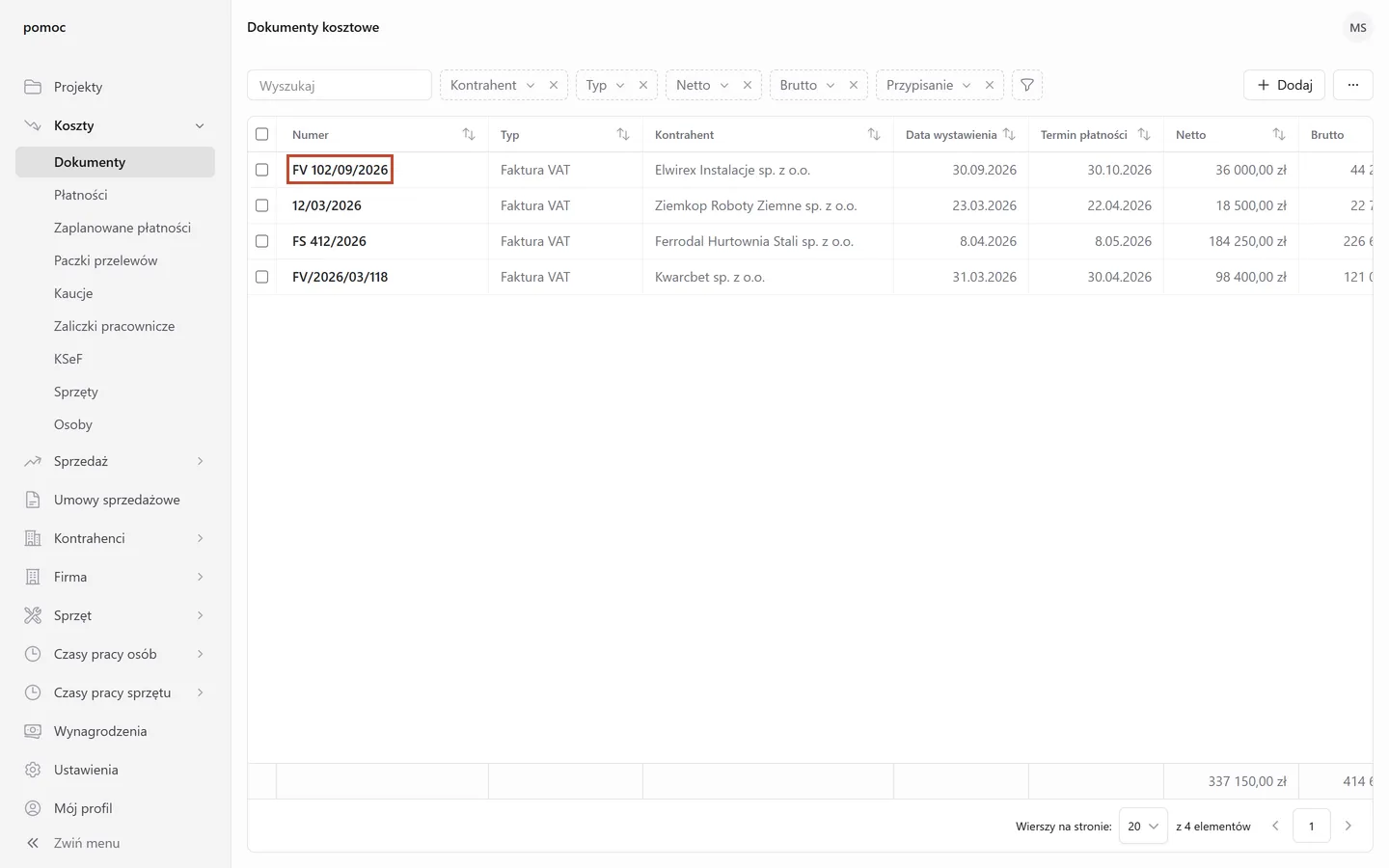
Otwórz Koszty → Dokumenty i kliknij numer dokumentu.
-
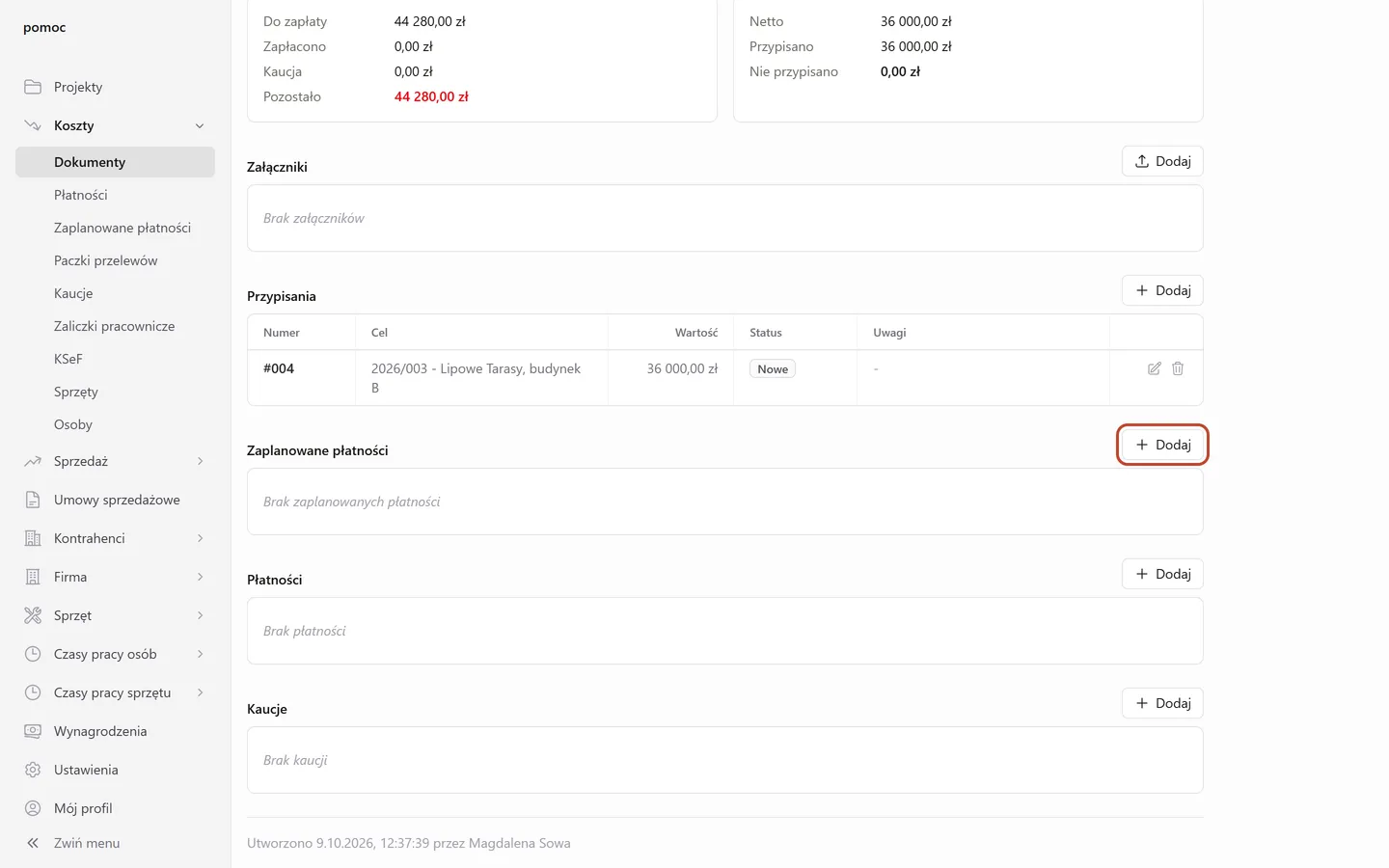
W sekcji Zaplanowane płatności kliknij Dodaj.
-
Wpisz Datę i Kwotę pierwszej raty. Gdy dokument ma zaznaczony Mechanizm podzielonej płatności (MPP), zmień VAT (MPP) na VAT tej raty. W Tytule przelewu możesz dopisać numer raty, np.
FV 102/09/2026 rata 1/3. Kliknij Zapisz.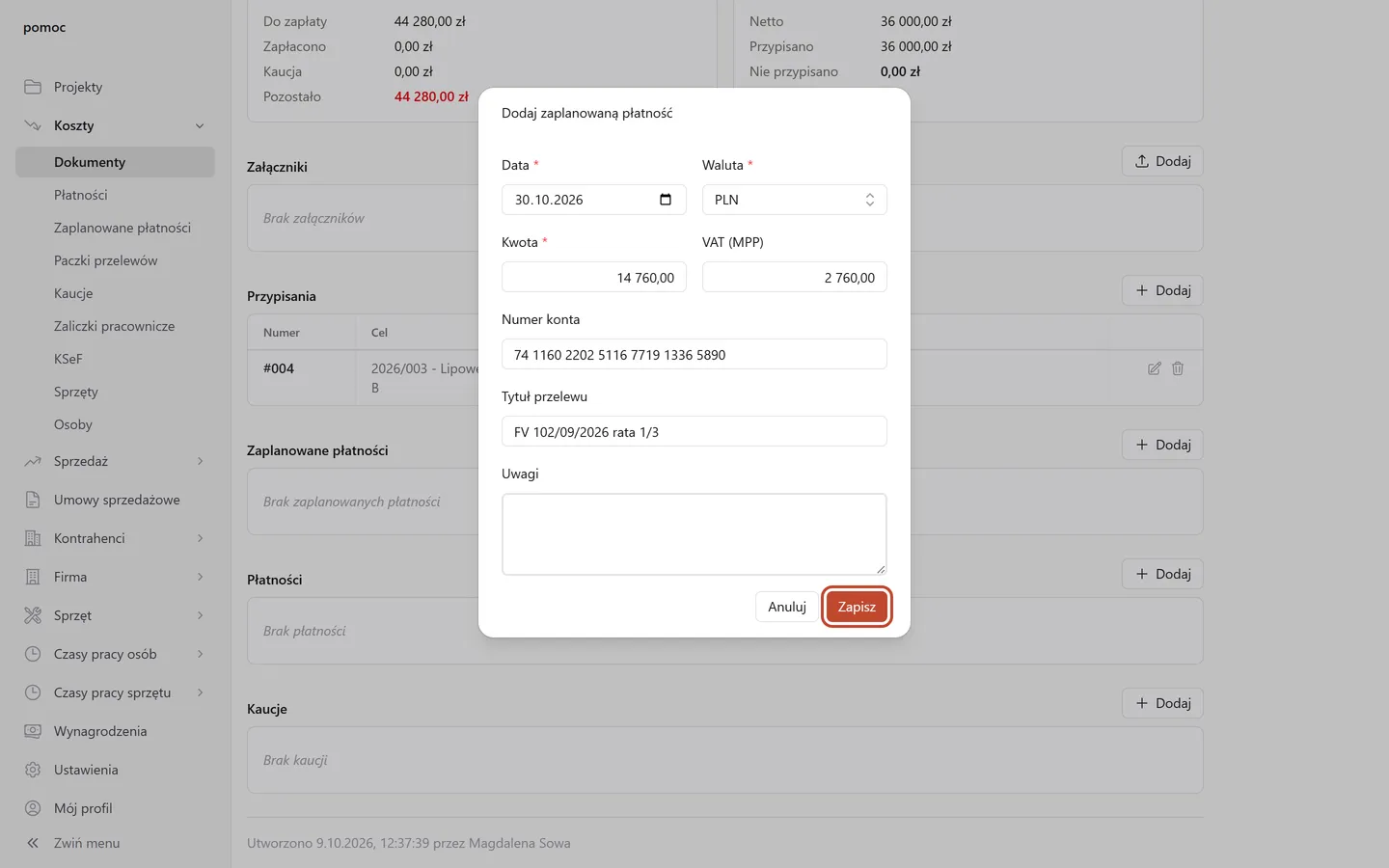
-
Kolejne raty dodaj tak samo. Numeko proponuje w każdej kwotę i VAT, których jeszcze nie zaplanowano, więc przy ostatniej racie zmieniasz tylko datę. Raty pojawią się w sekcji Zaplanowane płatności dokumentu i na liście zaplanowanych płatności.
Gdy zapiszesz zapłatę w sekcji Płatności, Numeko przypisze ją do raty o tej samej kwocie, a gdy takiej nie ma, do raty z najwcześniejszym terminem. Kolumna Pozostało pokaże, ile z każdej raty zostało do zapłaty.
Wskazówka. Raty możesz wpisać od razu przy dodawaniu dokumentu, w sekcji Zaplanowane płatności formularza. Tytułem przelewu jest wtedy numer dokumentu. Zmienisz go później na stronie dokumentu.
Gdy dostawca zmieni termin raty
Kliknij przy racie przycisk z ikoną ołówka (Edytuj zaplanowaną płatność), zmień Datę i kliknij Zapisz. Gdy rata jest już w paczce przelewów, zmień datę także w paczce.
Uprawnienia
Uprawnienie systemowe Modyfikacja kosztów pozwala dodawać, zmieniać i usuwać zaplanowane płatności. Bez niego przycisk Dodaj w sekcji Zaplanowane płatności jest nieaktywny.
Zobacz moduł Uprawnienia.