Jak to zrobić?
Jak podłączyć firmę do KSeF?
Po podłączeniu firmy Numeko co godzinę pobiera z KSeF jej faktury zakupowe i sprzedażowe. Dokument kosztowy dodajesz wtedy z gotowej faktury, zamiast przepisywać go z PDF-a.
-
W Aplikacji Podatnika KSeF wygeneruj token z uprawnieniem do przeglądania faktur i skopiuj go.
-
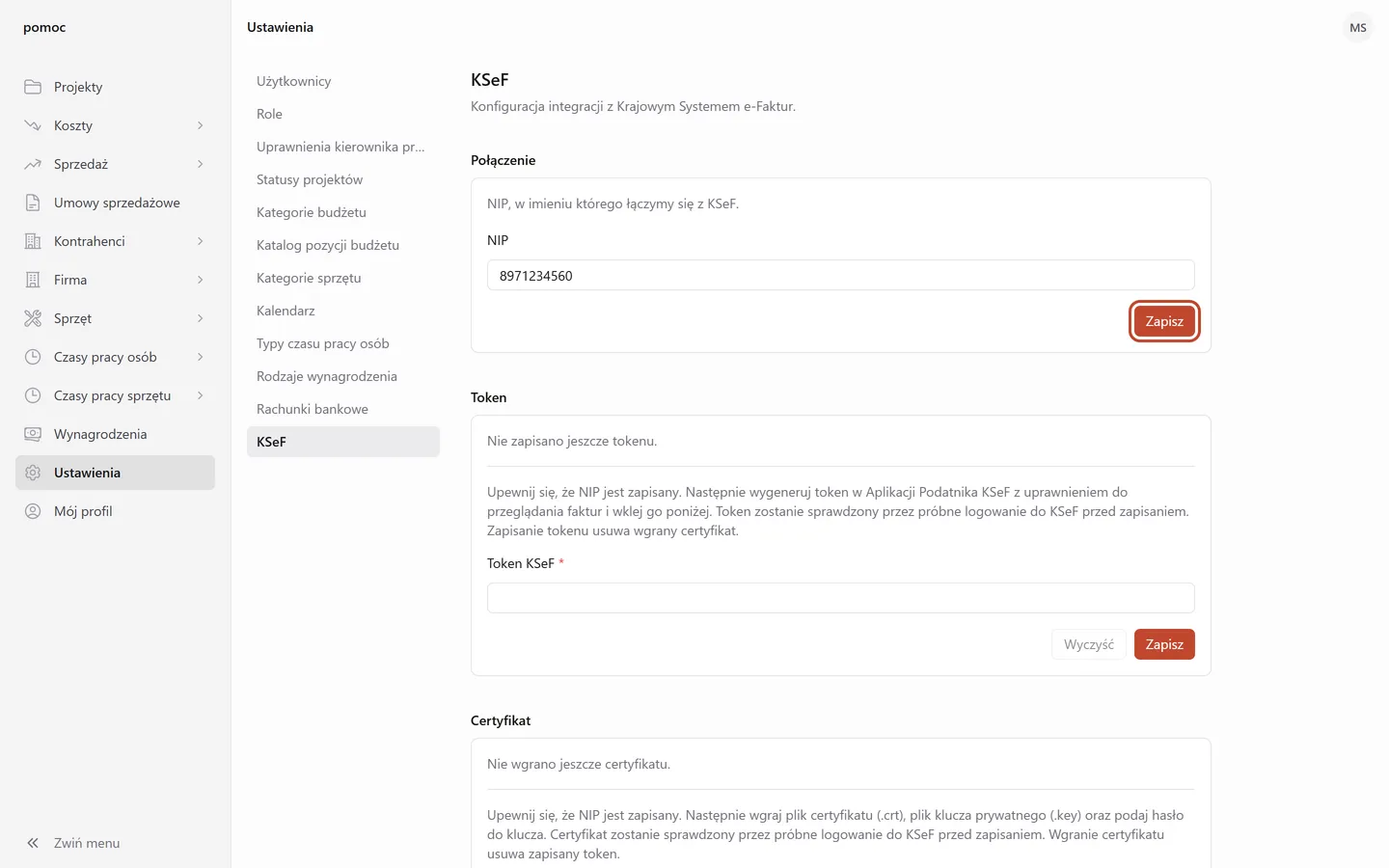
Otwórz Ustawienia → KSeF. W panelu Połączenie wpisz NIP firmy, same cyfry, i kliknij Zapisz.
-
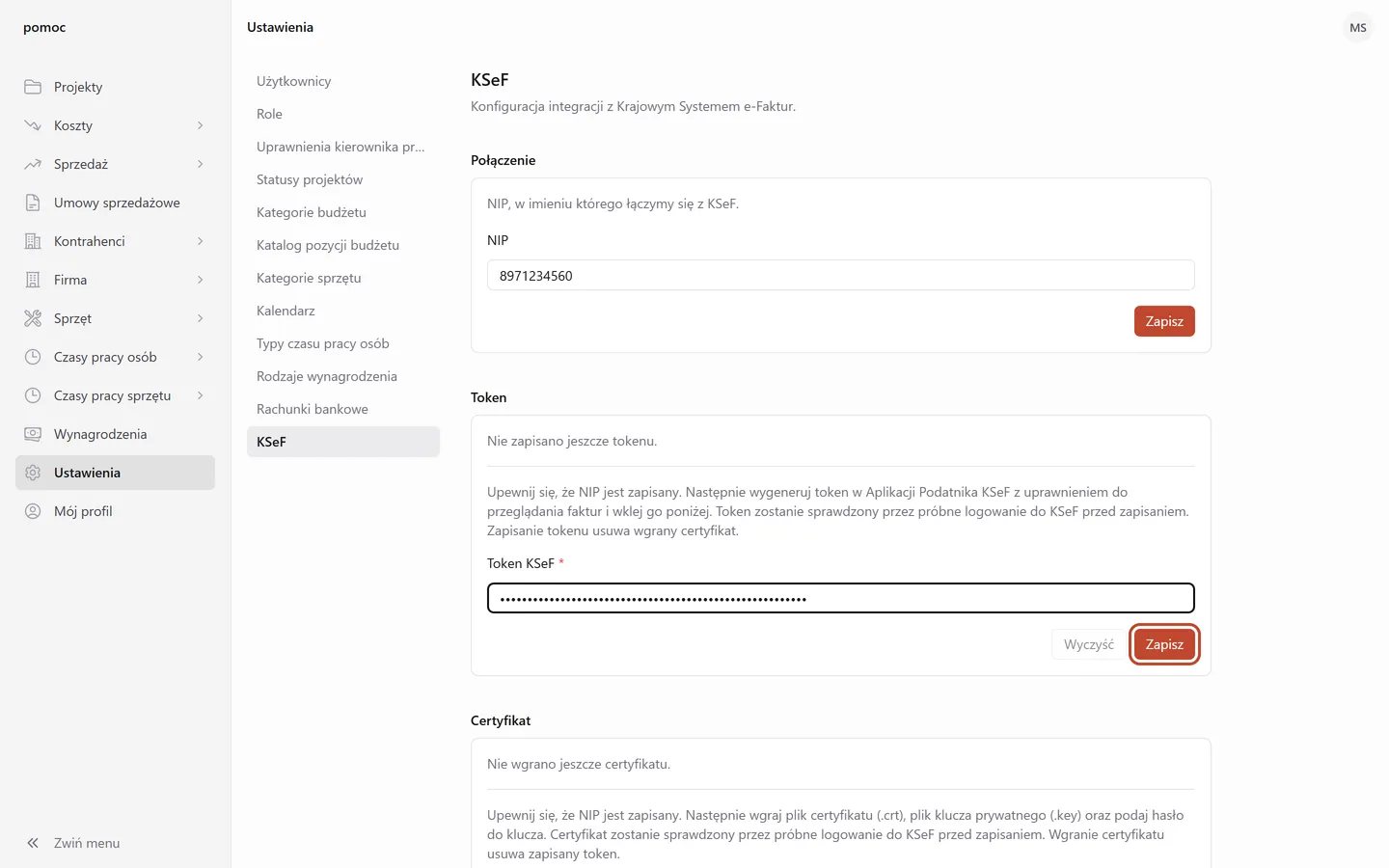
W panelu Token wklej token w pole Token KSeF i kliknij Zapisz. Po udanym zapisie panel pokaże „Token jest zapisany i używany do połączenia z KSeF.”
Faktury z ostatnich 14 dni zobaczysz w ciągu godziny w Koszty → KSeF i Sprzedaż → KSeF, najpierw ze statusem Oczekująca. Ich treść i PDF Numeko pobiera w kolejnych godzinach. Starsze faktury pobierzesz ręcznie. Zobacz: Jak pobrać faktury z KSeF za wybrany okres?
Wskazówka. Gdy firma ma certyfikat KSeF, możesz go użyć zamiast tokenu. W panelu Certyfikat wybierz Plik certyfikatu (.crt) i Plik klucza prywatnego (.key), wpisz Hasło do klucza prywatnego i kliknij Zapisz.
Gdy Numeko odrzuca token
Komunikat zaczynający się od „Uwierzytelnienie w KSeF przy użyciu tego tokenu nie powiodło się:” oznacza, że KSeF nie przyjął tokenu. Sprawdź:
- czy NIP w panelu Połączenie to NIP firmy, której dotyczy token,
- czy w polu jest cały token,
- czy token jest nadal aktywny w Aplikacji Podatnika KSeF.
Gdy Numeko prosi o NIP
Komunikat „Najpierw zapisz NIP w ustawieniach KSeF.” oznacza, że token zapisujesz przed NIP. Wpisz NIP w panelu Połączenie, kliknij Zapisz, a potem zapisz token jeszcze raz.
Uprawnienia
Firmę do KSeF podłączasz z uprawnieniem systemowym Modyfikacja ustawień. Bez niego nie widzisz Ustawień w menu.
Zobacz moduł Uprawnienia.