Moduł
Budżet projektu
Budżet projektu to plan kosztów budowy. Z budżetu wiesz, ile firma zamierza wydać na projekt i na co. Budżet składa się z pozycji budżetu, np. Fundamenty albo Instalacja elektryczna. Pozycje możesz ułożyć w grupy.
Wartość pozycji dzielisz na składowe, po jednej na każdą kategorię budżetu, np. Materiał i Robocizna. Do pozycji możesz też wybrać pozycję katalogu, czyli kod wspólny dla wszystkich projektów firmy.
Koszt, który już jest w projekcie, możesz przypisać do pozycji. Może to być przypisanie kosztu z faktury, koszt sprzętu albo koszt osoby. Dzięki przypisaniu do budżetu przy każdej pozycji widać plan obok wykonania.
Budżet jest na karcie projektu, na zakładce Budżet. Kategorie i katalog są w Ustawienia → Kategorie budżetu i Ustawienia → Katalog pozycji budżetu.
Co zapisujesz o pozycji
- Nazwa: wymagana.
- Pozycja katalogu: kod z katalogu firmy. Gdy pole Nazwa jest puste, Numeko wpisze do niego nazwę z katalogu. Możesz ją potem zmienić.
- Grupa: puste pole oznacza pozycję bez grupy.
- Kategorie kosztowe: składowe pozycji, opisane niżej.
Wartości pozycji nie wpisujesz. Numeko liczy ją jako sumę składowych.
Składowe
W tabeli Kategorie kosztowe każda kategoria budżetu ma swój wiersz z polami Jednostka, Ilość, Cena i Wartość. Numeko sumuje tylko kolumnę Wartość.
Gdy wpiszesz ilość i cenę, Numeko policzy wartość. Gdy wpiszesz wartość przy znanej ilości, policzy cenę. Każdą liczbę możesz poprawić. Przy pracy ryczałtowej wpisz samą wartość.
Ilość i cena mogą mieć do czterech miejsc po przecinku, wartość do dwóch. Numeko nie zaokrągla, tylko odrzuca zapis z dłuższą liczbą. Ilość i cena nie mogą być ujemne. Wartość może być ujemna, np. przy upuście albo korekcie.
Zakładka Budżet
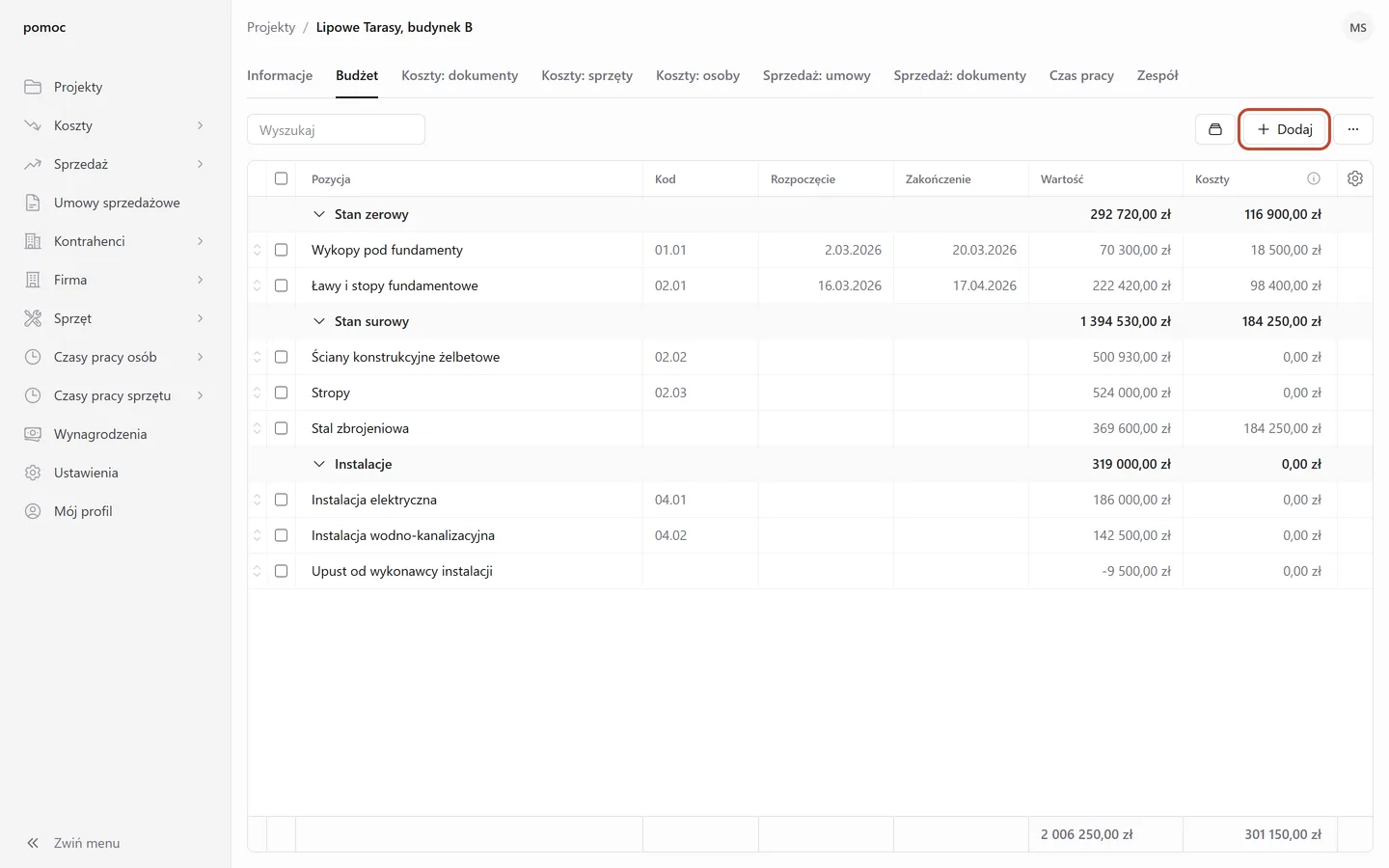
Na liście widać kod, daty i wartość każdej pozycji oraz koszty przypisane do niej. W polu Wyszukaj wpiszesz fragment nazwy pozycji.
Kliknij nazwę pozycji, żeby otworzyć jej panel ze składowymi, kosztami i przyciskami Edytuj i Usuń. Nową pozycję dodajesz przyciskiem Dodaj. Kolejność zmieniasz, przeciągając wiersz.
Grupy
Grupa to część budżetu, np. Stan surowy albo Instalacje. Nie ma własnej wartości. W wierszu grupy Numeko pokazuje sumę jej pozycji.
Grupy zakładasz przyciskiem z ikoną kart (Zarządzaj grupami) obok Dodaj. W oknie Grupy pozycji budżetowych dodajesz grupy i ustawiasz ich kolejność.
Pozycję przenosisz do innej grupy, przeciągając ją na liście. Gdy usuniesz grupę, Numeko przeniesie jej pozycje do części Pozycje bez grupy.
Katalog pozycji budżetu
Katalog to lista kodów prac wspólna dla wszystkich projektów. Te same prace mają dzięki niemu ten sam kod w każdym projekcie.
- Kod: wymagany i unikalny, bez względu na wielkość liter.
- Nazwa: wymagana. Gdy ją zmienisz, nazwy pozycji w budżetach zostaną bez zmian.
- Aktywna: nieaktywnej pozycji katalogu nie wybierzesz w budżecie. Zostaje jednak w pozycjach, które już ją mają.
Gdy zaznaczysz Tylko pozycje z katalogu, każda nowa pozycja budżetu musi mieć pozycję katalogu. Starsze pozycje bez katalogu możesz dalej edytować.
Kategorie budżetu
Kategoriami dzielisz wartość pozycji na rodzaje kosztów. Na początek firma ma kategorie Materiał, Robocizna, Sprzęt i Usługi. Możesz zmienić ich nazwy i dodać nowe.
Plan i wykonanie w podziale na kategorie są w podsumowaniu finansowym projektu. Zobacz moduł Projekty.
Koszty na pozycjach
Przypisaniem do budżetu wskazujesz, na którą pozycję liczysz koszt projektu. Kwota i dokument zostają bez zmian. Przypisanie jest dobrowolne. Projekt bez przypisań ma pełne koszty, tylko bez podziału na pozycje.
Przypisanie dodajesz w panelu kosztu. Otwórz zakładkę Koszty: dokumenty, Koszty: sprzęty albo Koszty: osoby i kliknij numer kosztu. W części Przypisania do budżetu kliknij Dodaj.
- Pozycja budżetu: wymagana, z budżetu tego samego projektu.
- Kategoria: nieobowiązkowa. Koszt bez kategorii Numeko liczy w podsumowaniu finansowym w wierszu Bez kategorii.
- Wartość: wymagana, w walucie kosztu. Numeko proponuje kwotę, której jeszcze nie przypisano.
Jeden koszt możesz podzielić na wiele pozycji. Suma nie musi się zgadzać z kosztem. Numeko pokaże tylko, ile zostało do przypisania albo o ile przypisano za dużo.
Na zakładce Budżet, w kolumnie Koszty, Numeko sumuje w złotych wszystko, co przypisano do pozycji. Kolumny Koszty: dokumenty, Koszty: sprzęty i Koszty: osoby włączysz ikoną koła zębatego na końcu nagłówka listy.
Znak - oznacza, że nie masz dostępu do tych kosztów, a 0,00, że takich kosztów nie ma. Kolumnę Koszty Numeko wypełnia tylko wtedy, gdy widzisz wszystkie trzy rodzaje kosztów. Niepełna suma wyglądałaby na oszczędność.
Usuwanie
Pozycję usuwasz w jej panelu, przyciskiem Usuń. Kilka pozycji naraz zaznacz na liście, kliknij przycisk z trzema kropkami (Więcej akcji) i wybierz Usuń zaznaczone.
Numeko nie pozwoli usunąć pozycji, do której przypisano koszty. Pokaże komunikat „Nie można usunąć rekordu, ponieważ są z nim powiązane inne dane.” Przy kilku pozycjach Numeko wymienia w komunikacie te z kosztami i nie usuwa żadnej. Najpierw przypisz te koszty do innej pozycji albo usuń ich przypisania do budżetu.
Pozycji katalogu, którą ma jakaś pozycja budżetu, nie usuniesz. Odznacz jej pole Aktywna, żeby nikt jej już nie wybierał. Kategorii nie usuniesz, gdy w jakiejś pozycji ma wartość inną niż zero albo gdy przypisano do niej koszty. Możesz wtedy zmienić jej nazwę.
Uprawnienia
Sam dostęp do projektu nie wystarczy, żeby widzieć budżet. Bez uprawnienia zakładka Budżet jest pusta.
Do budżetu są trzy uprawnienia systemowe:
- Podgląd budżetów pozwala oglądać pozycje, grupy i wartości planowane w budżecie każdego projektu.
- Modyfikacja budżetów pozwala dodawać, zmieniać i usuwać pozycje i grupy oraz zmieniać ich kolejność.
- Przypisywanie kosztów do budżetu pozwala wskazać, na którą pozycję liczy się koszt. Nie zmienia kwot ani samego dokumentu. Przypiszesz tylko koszt, który możesz zobaczyć.
Uprawnienia projektowe Podgląd budżetu, Modyfikacja budżetu i Przypisywanie kosztów do budżetu pozwalają na to samo w jednym projekcie.
Koszty w kolumnie Koszty widzisz, gdy masz uprawnienie projektowe do ich rodzaju. Podgląd dokumentów kosztowych pokazuje koszty z faktur, Podgląd kosztów sprzętu koszty sprzętu, a Podgląd kosztów osób koszty pracy ludzi.
Kierownik projektu dostaje uprawnienia do budżetu, ale bez Podglądu kosztów osób. Dlatego w kolumnie Koszty widzi -.
Kategorie i katalog budżetu widzi każdy użytkownik. Zmienić je możesz z uprawnieniem systemowym Modyfikacja ustawień.
Zobacz moduł Uprawnienia.