Moduł
Zaplanowane płatności
W zaplanowanych płatnościach zapisujesz, kiedy i ile klient ma zapłacić za dokument sprzedażowy. Faktura ma jeden termin płatności, a klient często płaci w kilku częściach, np. gdy:
- inwestor płaci za etap robót w ratach,
- klient płaci zaliczkę w dwóch częściach,
- klient płaci część dopiero po odbiorze końcowym robót.
Wtedy dzielisz kwotę dokumentu na zaplanowane płatności, każdą z własną datą i kwotą. Kwoty, którą klient zatrzymuje jako kaucję, nie planujesz.
Dzięki temu wiesz, jakich wpłat firma może się spodziewać w najbliższych dniach i których klient nie zapłacił w terminie.
Zaplanowane płatności wszystkich dokumentów są w menu Sprzedaż → Zaplanowane płatności.
Dodawanie zaplanowanych płatności
Zaplanowane płatności dodajesz na stronie dokumentu sprzedażowego, w sekcji Zaplanowane płatności, przyciskiem Dodaj.
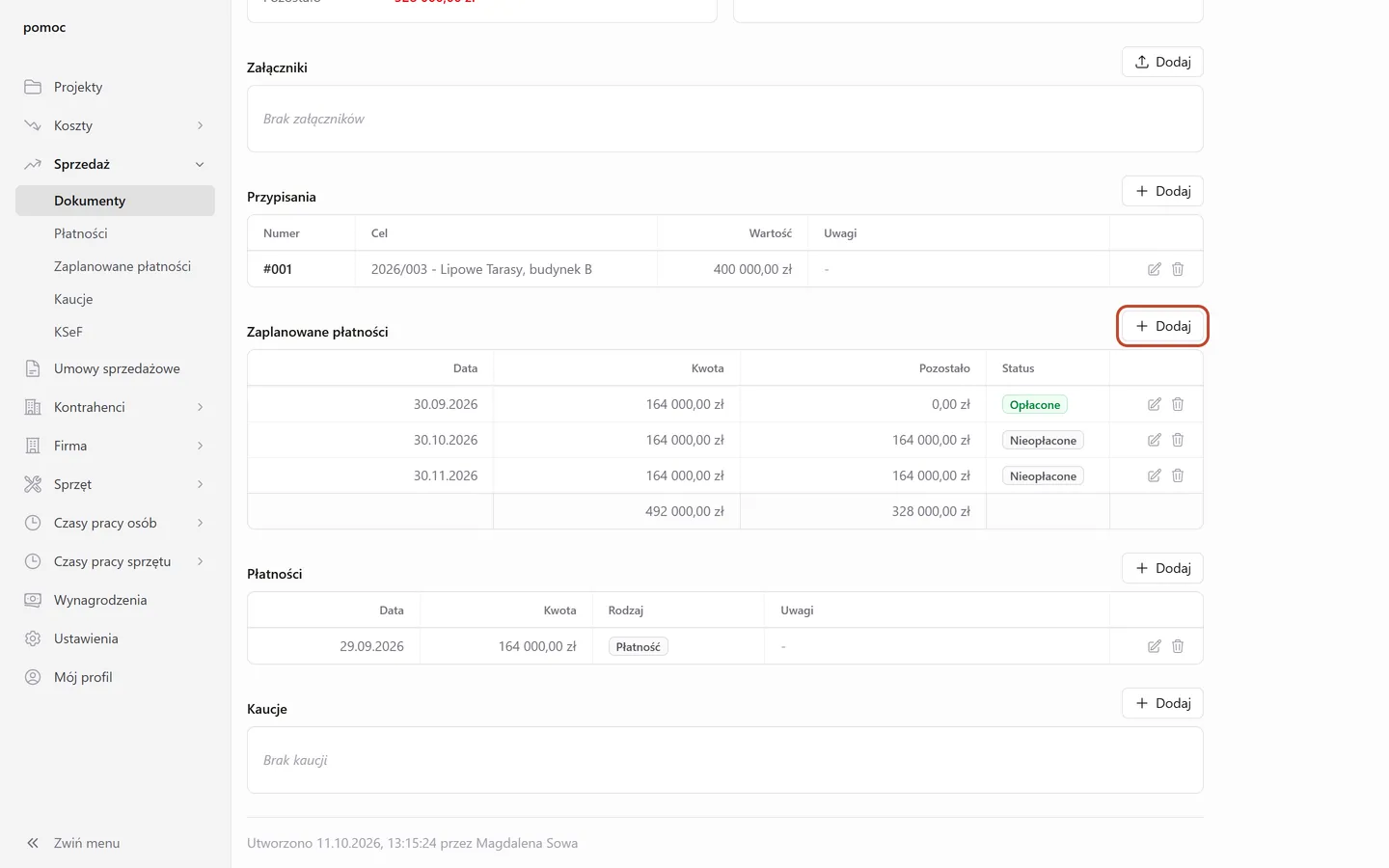
Numeko proponuje kwotę, której jeszcze nie zaplanowano. To kwota Do zapłaty z panelu Rozliczenie płatności pomniejszona o kaucje i o wcześniejsze raty. Gdy dzielisz dokument na raty, przy pierwszej racie zmieniasz ją na kwotę raty. Przy ostatniej racie zmieniasz tylko datę.
Gdy dzielisz dokument na raty, zaplanuj całą kwotę do zapłaty. Część kwoty bez zaplanowanej płatności nie pojawi się na liście zaplanowanych płatności. Nie widzisz wtedy, kiedy klient ma ją zapłacić, ani że spóźnia się z wpłatą. Numeko tego nie wymaga, więc suma zaplanowanych płatności może być mniejsza od kwoty dokumentu.
Dane zaplanowanej płatności
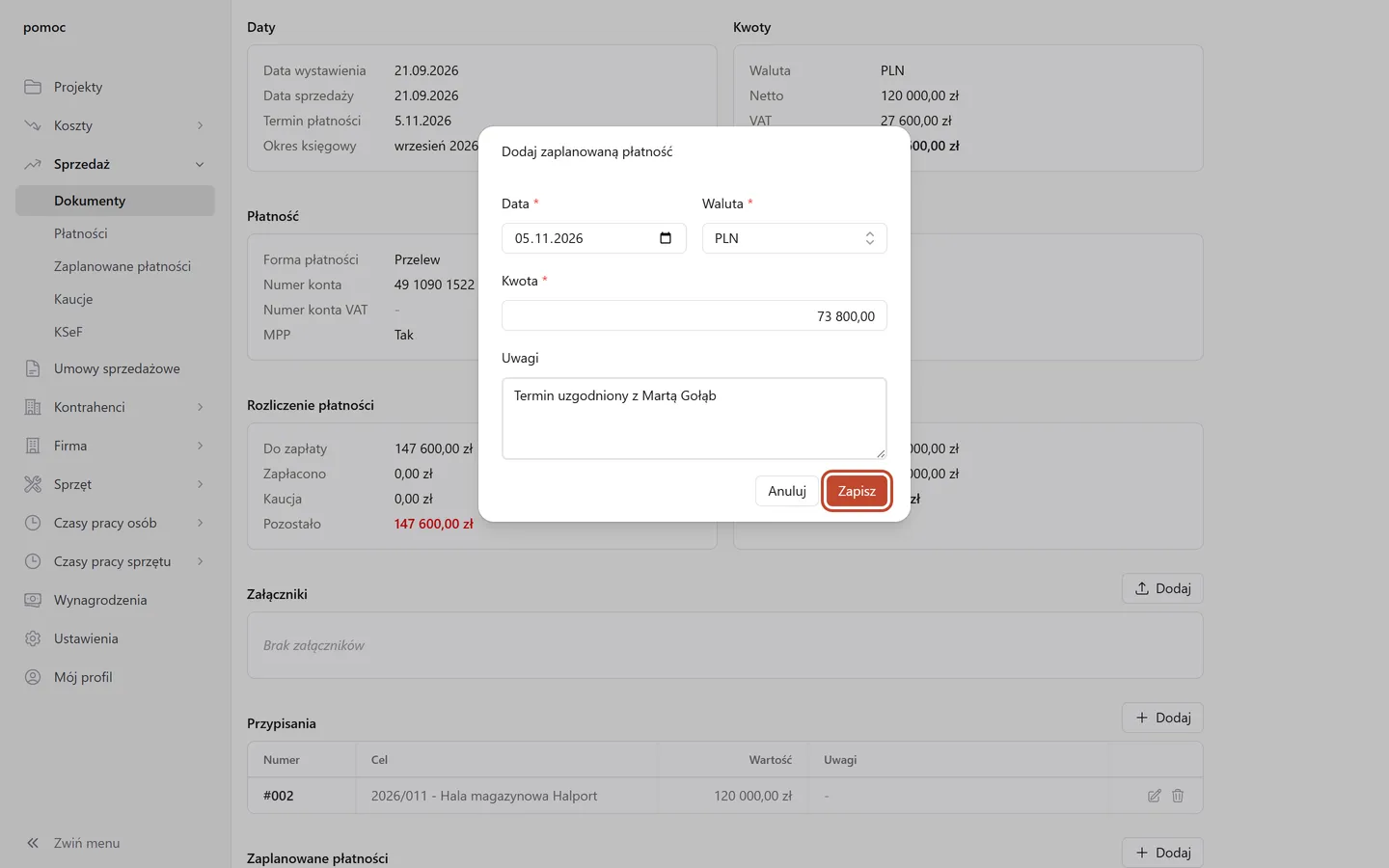
- Data: termin wpłaty tej części. Numeko proponuje termin płatności dokumentu.
- Waluta: waluta dokumentu albo PLN. Gdy klient płaci fakturę w euro w złotych, zaplanuj raty w PLN. Wpłata w złotych nie opłaca raty w euro.
- Kwota: musi być większa od zera.
- Uwagi: notatka dla firmy, np. co klient obiecał przy tej racie.
Dane zmieniasz na stronie dokumentu, przyciskiem z ikoną ołówka (Edytuj zaplanowaną płatność) przy racie.
Rozliczenie zaplanowanej płatności
Wpłaty od klienta zapisujesz w sekcji Płatności dokumentu. Nie wskazujesz w nich, którą ratę opłacają. Numeko przypisuje każdą wpłatę do zaplanowanych płatności w tej samej walucie:
- wpłata równa kwocie raty opłaca tę ratę,
- pozostałe wpłaty opłacają raty od najwcześniejszego terminu.
W kolumnie Pozostało widzisz, ile z raty klient jeszcze nie zapłacił. Gdy klient częściową wpłatą płaci późniejszą ratę, Numeko zaliczy ją na ratę z wcześniejszym terminem. Ile klient ma jeszcze zapłacić za cały dokument, zawsze dokładnie pokazuje Pozostało w panelu Rozliczenie płatności.
Lista zaplanowanych płatności
Na liście widzisz zaplanowane płatności wszystkich dokumentów sprzedażowych. Numeko układa listę według terminu, od najwcześniejszego. Po otwarciu listy filtr Stan ma wartość Do zapłaty. Widzisz wtedy tylko raty Nieopłacone i Częściowo. Dzięki temu na początku listy są raty, na które firma czeka najdłużej.
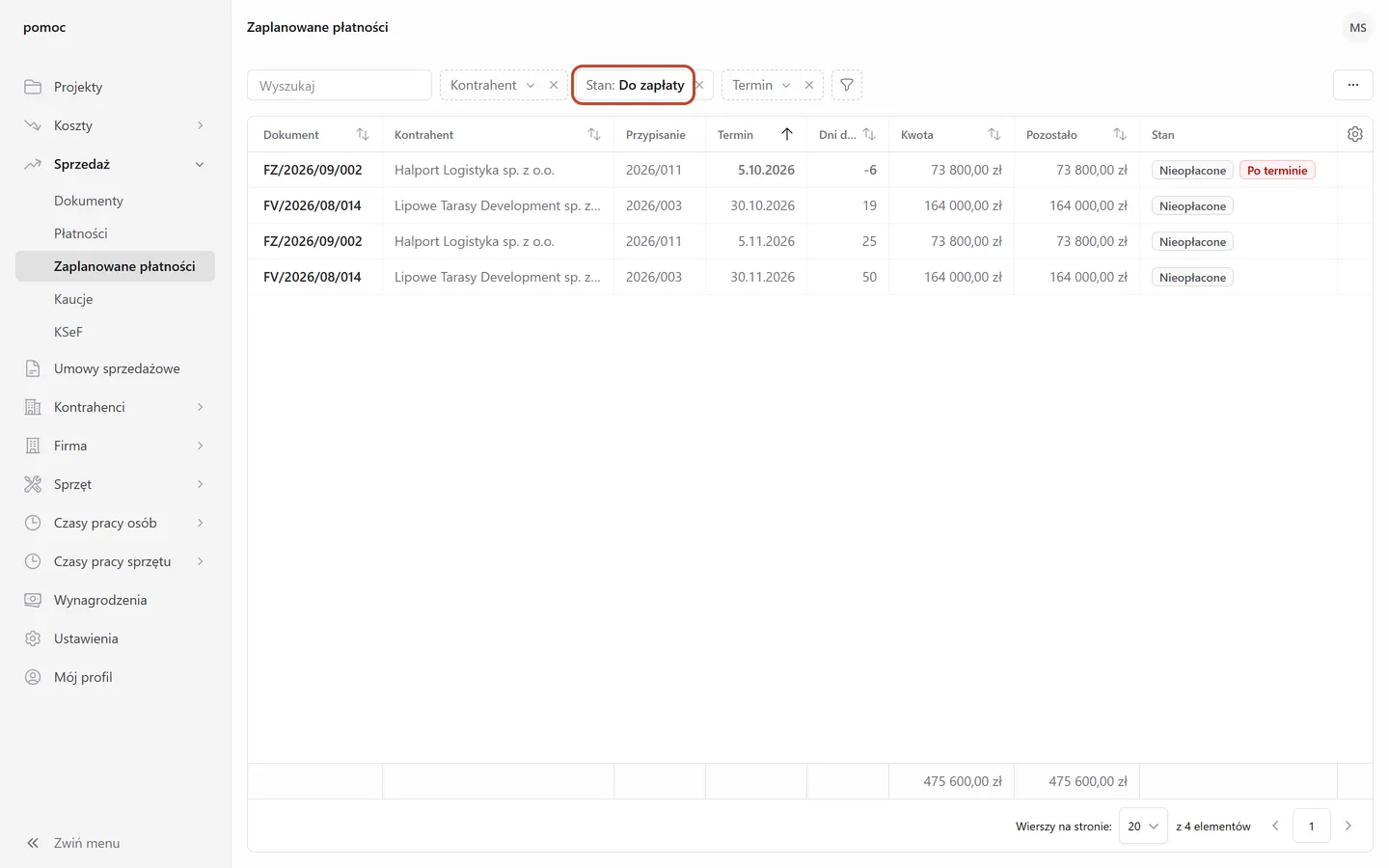
Gdy termin raty minął, a klient nie zapłacił jej w całości, rata ma w kolumnie Stan znacznik Po terminie. Jej termin i liczba w kolumnie Dni do terminu są wtedy czerwone, a liczba dni jest ujemna.
W polu Wyszukaj wpisz numer dokumentu. Filtrami zawęzisz listę do jednego kontrahenta albo terminów z wybranego okresu. Przyciskiem z ikoną lejka (Filtry) dodasz filtr Przypisanie, np. żeby zobaczyć raty dokumentów jednego projektu. Kolumny Uwagi i Dodano włączysz przyciskiem z ikoną koła zębatego w prawym górnym rogu listy.
Listę wyeksportujesz do Excela z menu pod przyciskiem z trzema kropkami (Więcej akcji). Numeko eksportuje widoczne kolumny i wiersze z bieżącej strony listy. Żeby wyeksportować więcej wierszy, zwiększ liczbę w polu Wierszy na stronie.
Usuwanie
Zaplanowaną płatność usuwasz na stronie dokumentu, przyciskiem z ikoną kosza (Usuń zaplanowaną płatność) przy racie.
Dokumentu sprzedażowego z zaplanowanymi płatnościami nie usuniesz. Najpierw usuń jego zaplanowane płatności.
Uprawnienia
Do zaplanowanych płatności są te uprawnienia systemowe:
- Podgląd sprzedaży pozwala przeglądać listę zaplanowanych płatności wszystkich dokumentów sprzedażowych.
- Modyfikacja sprzedaży pozwala dodawać, zmieniać i usuwać zaplanowane płatności.
Kto nie ma Podglądu sprzedaży, nie ma listy zaplanowanych płatności w menu Sprzedaż. Zaplanowane płatności jednego dokumentu widzi na jego stronie każdy, kto może zobaczyć ten dokument. Kto nie ma Modyfikacji sprzedaży, ma w sekcji Zaplanowane płatności nieaktywne przyciski.
Zobacz moduł Uprawnienia.