Pierwsze kroki
Ten artykuł jest dla pierwszej osoby w firmie, dla której założyliśmy konto w Numeko. Przeprowadza przez wszystko, co warto zrobić, zanim do Numeko dołączy reszta zespołu.
Ustaw hasło
Zaproszenie przychodzi e-mailem z tytułem „Zaproszenie do Numeko”. Kliknij link w wiadomości, wpisz Nowe hasło i Powtórz hasło, a potem kliknij Ustaw hasło. Numeko przeniesie Cię na stronę logowania.
Link działa przez czas podany w wiadomości. Gdy wygaśnie, napisz na pomoc@numeko.pl, a wyślemy nowy.
Zaakceptuj ofertę
Po pierwszym zalogowaniu Numeko pokazuje stronę Akceptacja oferty. Dopóki nikt jej nie zaakceptuje, w Numeko nie da się pracować.
Na stronie sprawdź:
- dane firmy i NIP,
- Limit kont, czyli liczbę użytkowników, których możesz zaprosić,
- początek i koniec okresu próbnego,
- dokumenty umowy pod linkami, np. regulamin i cennik.
Okres próbny jest bezpłatny. Po jego końcu umowa trwa dalej jako odpłatna tylko wtedy, gdy firma zdecyduje się ją kontynuować.
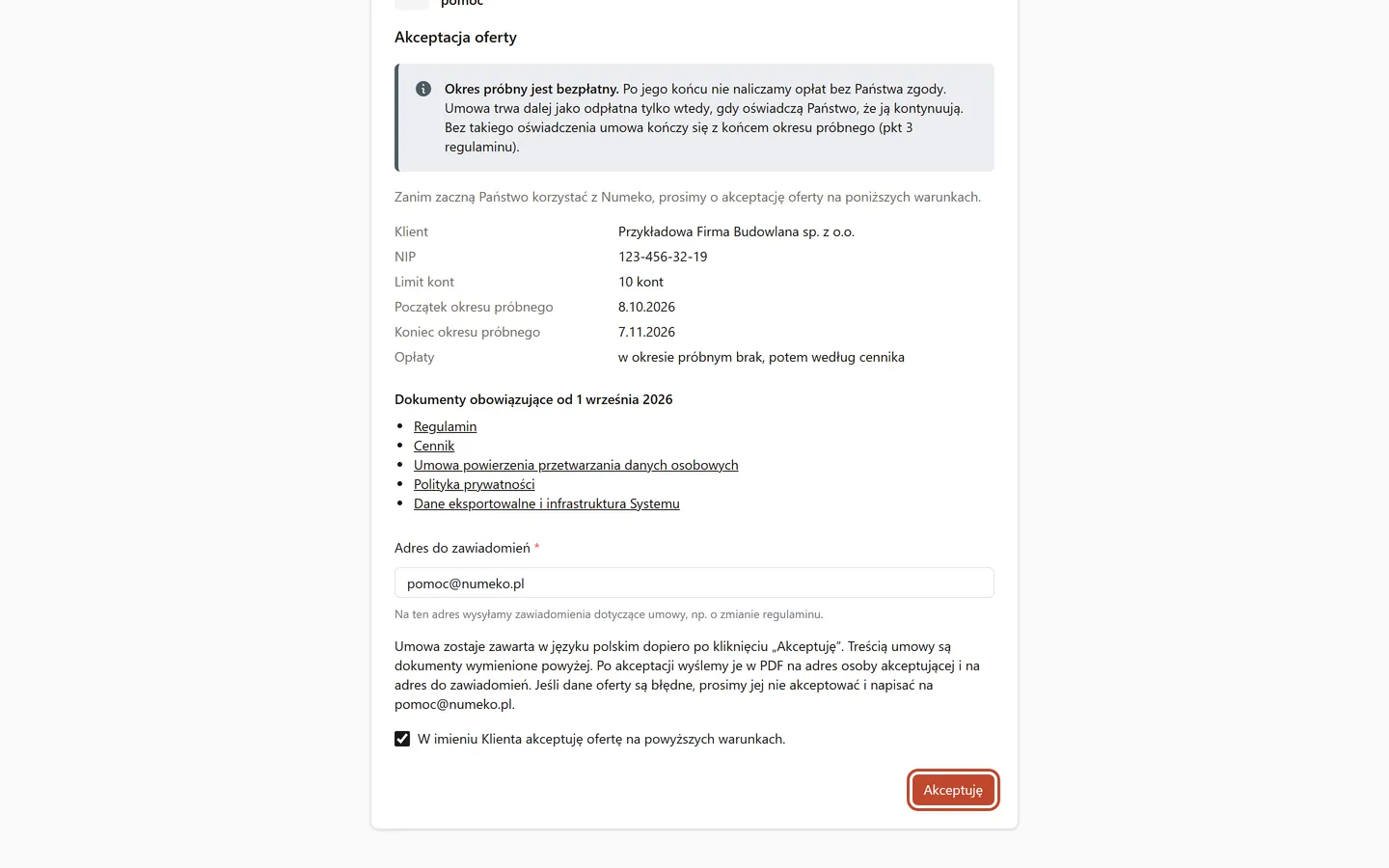
W polu Adres do zawiadomień zostaw swój e-mail albo wpisz adres, pod którym firma chce dostawać wiadomości o umowie, np. o zmianie regulaminu. Zaznacz W imieniu Klienta akceptuję ofertę na powyższych warunkach. i kliknij Akceptuję. Dokumenty umowy w PDF przyjdą na Twój adres i na adres do zawiadomień.
Akceptujesz w imieniu firmy i robisz to tylko raz. Użytkownicy zaproszeni później tej strony nie zobaczą.
Wskazówka. Jeśli dane na stronie są błędne, nie akceptuj oferty. Napisz na pomoc@numeko.pl, a poprawimy ofertę.
Twoje konto jest administratorem
Twoje konto ma rolę Administrator. Ta rola daje wszystkie uprawnienia, w tym zapraszanie użytkowników i nadawanie ról. Menu Ustawienia widzi tylko ktoś z uprawnieniem Modyfikacja ustawień.
Uprawnienia dzielą się na dwa rodzaje:
- Uprawnienia systemowe działają w całej firmie, we wszystkich projektach. Nadajesz je rolą w Ustawienia → Role.
- Uprawnienia projektowe działają w jednym projekcie. Nadajesz je członkom zespołu projektu. Zobacz moduł Projekty.
Na co pozwala każde uprawnienie, opisuje moduł Uprawnienia.
Na start w firmie są dwie role:
- Administrator - wszystkie uprawnienia.
- Użytkownik - żadnych uprawnień.
Obie role możesz zmienić albo usunąć i dodać własne, np. dla księgowości.
Przejrzyj ustawienia
W Ustawieniach są słowniki, z których korzystają wszystkie moduły. Część z nich Numeko wypełnia na start. Przejrzyj je i dopasuj do firmy, zanim zespół zacznie z nich korzystać.
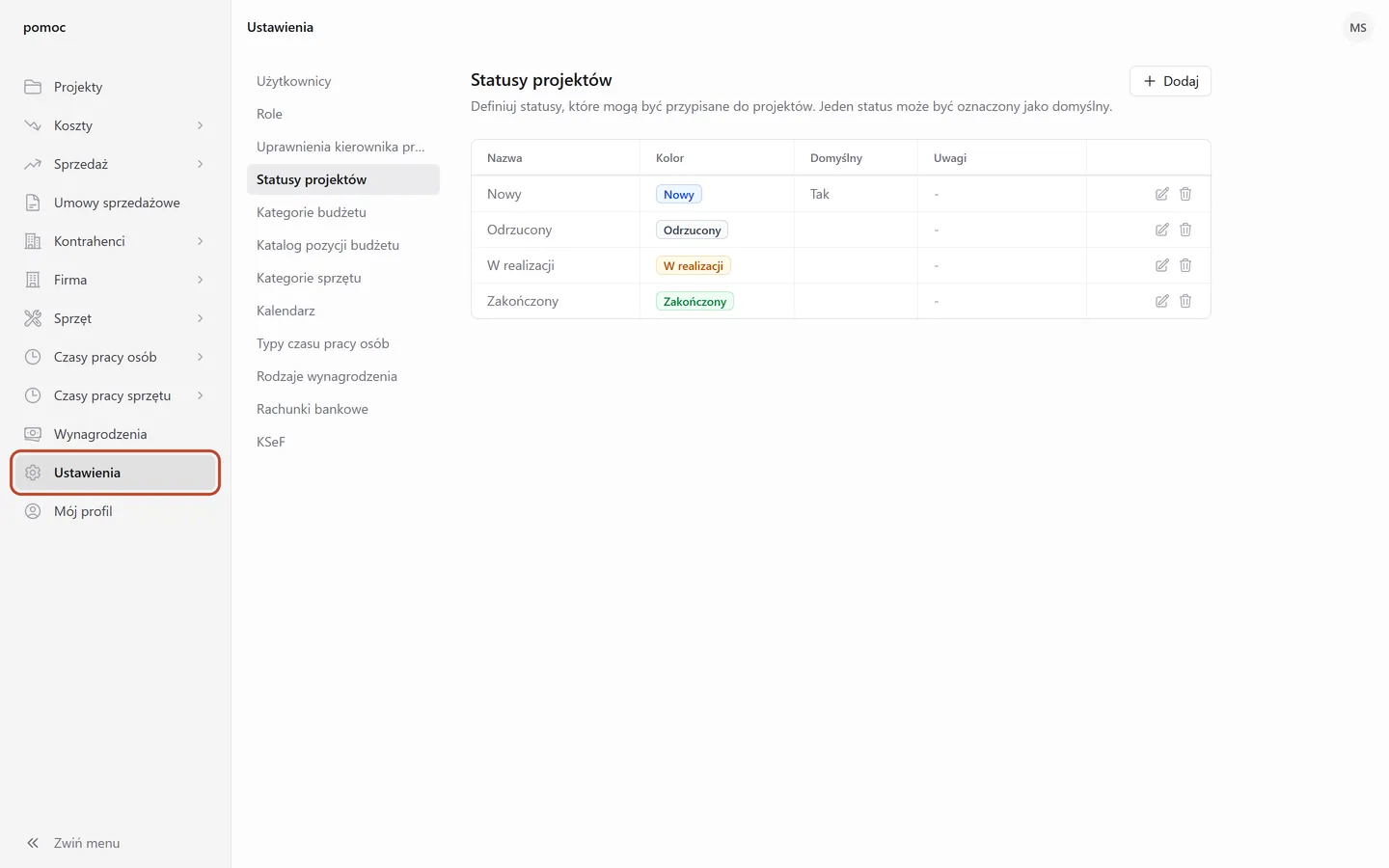
Wypełnione na start:
- Statusy projektów: Nowy, W realizacji, Zakończony i Odrzucony. Domyślny jest Nowy.
- Kategorie budżetu: Materiał, Robocizna, Sprzęt i Usługi.
- Kalendarz: polskie święta ustawowe. Dopisz dni wolne firmy i odpracowywane soboty.
- Typy czasu pracy osób: Projekt, Praca biurowa, Szkolenie i Spotkanie wewnętrzne.
- Rodzaje wynagrodzenia: Wynagrodzenie zasadnicze i Premia.
- Uprawnienia kierownika projektu: uprawnienia projektowe, które Numeko nadaje kierownikowi, gdy ustawisz go w projekcie.
Puste na start:
- Rachunki bankowe: rachunki firmy, z których płacisz faktury. Zobacz: Jak dodać rachunek bankowy firmy?
- KSeF: połączenie z Krajowym Systemem e-Faktur. Zobacz: Jak podłączyć firmę do KSeF?
- Kategorie sprzętu: każdy sprzęt musi mieć kategorię, więc dodaj je przed pierwszym sprzętem.
- Katalog pozycji budżetu: wspólna lista pozycji dla wszystkich projektów. Nie jest konieczna.
Zaproś zespół
Użytkowników zapraszasz w Ustawienia → Użytkownicy przyciskiem Dodaj. Każdy dostaje e-mail z linkiem do ustawienia hasła, tak jak Ty. Nadaj mu rolę od razu, bo bez niej użytkownik tylko przegląda dane.
Liczbę użytkowników ogranicza Limit kont z oferty. Gdy limit jest wykorzystany, przycisk Dodaj jest nieaktywny. Większy limit zamówisz pod adresem pomoc@numeko.pl.
Zobacz: Jak zaprosić nowego użytkownika?
Co dalej
Gdy ustawienia i zespół są gotowe, zacznij od danych, z których korzysta reszta Numeko:
- Dodaj kontrahentów, najszybciej z danymi pobranymi z GUS.
- Załóż pierwszy projekt i ustaw mu klienta oraz kierownika.
- Zbuduj budżet projektu, żeby mieć plan, z którym porównasz koszty.