Jak to zrobić?
Jak dodać użytkownika do zespołu projektu i nadać mu uprawnienia?
W Numeko zespół projektu pozwala dać użytkownikowi dostęp do jednego projektu, np. brygadziście albo kierownikowi projektu. Każdemu członkowi zespołu zaznaczasz osobne uprawnienia w tym projekcie, więc brygadzista może np. dodawać czas pracy osób, a kierownik projektu zmieniać budżet.
-
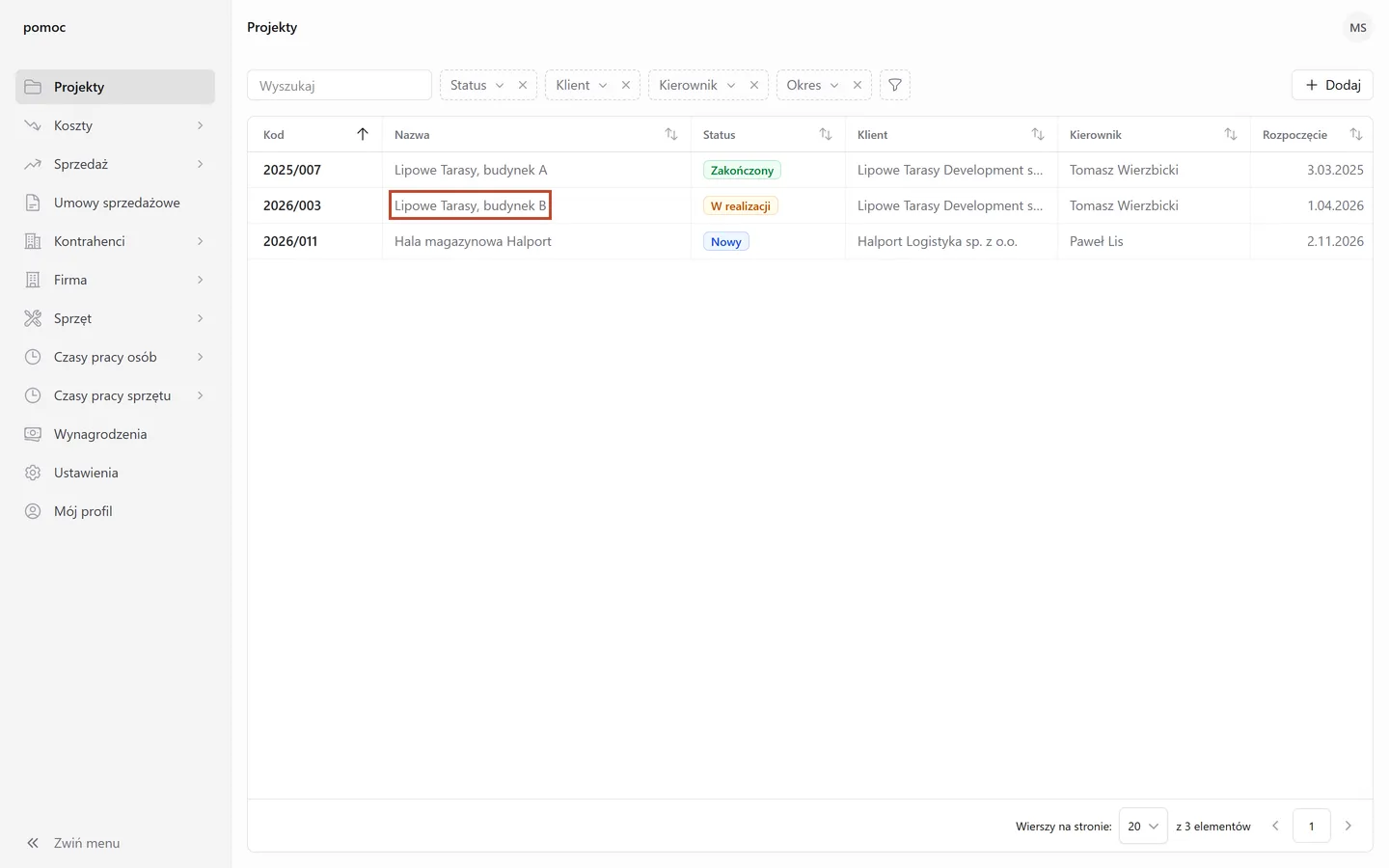
Otwórz Projekty i kliknij kod albo nazwę projektu.
-
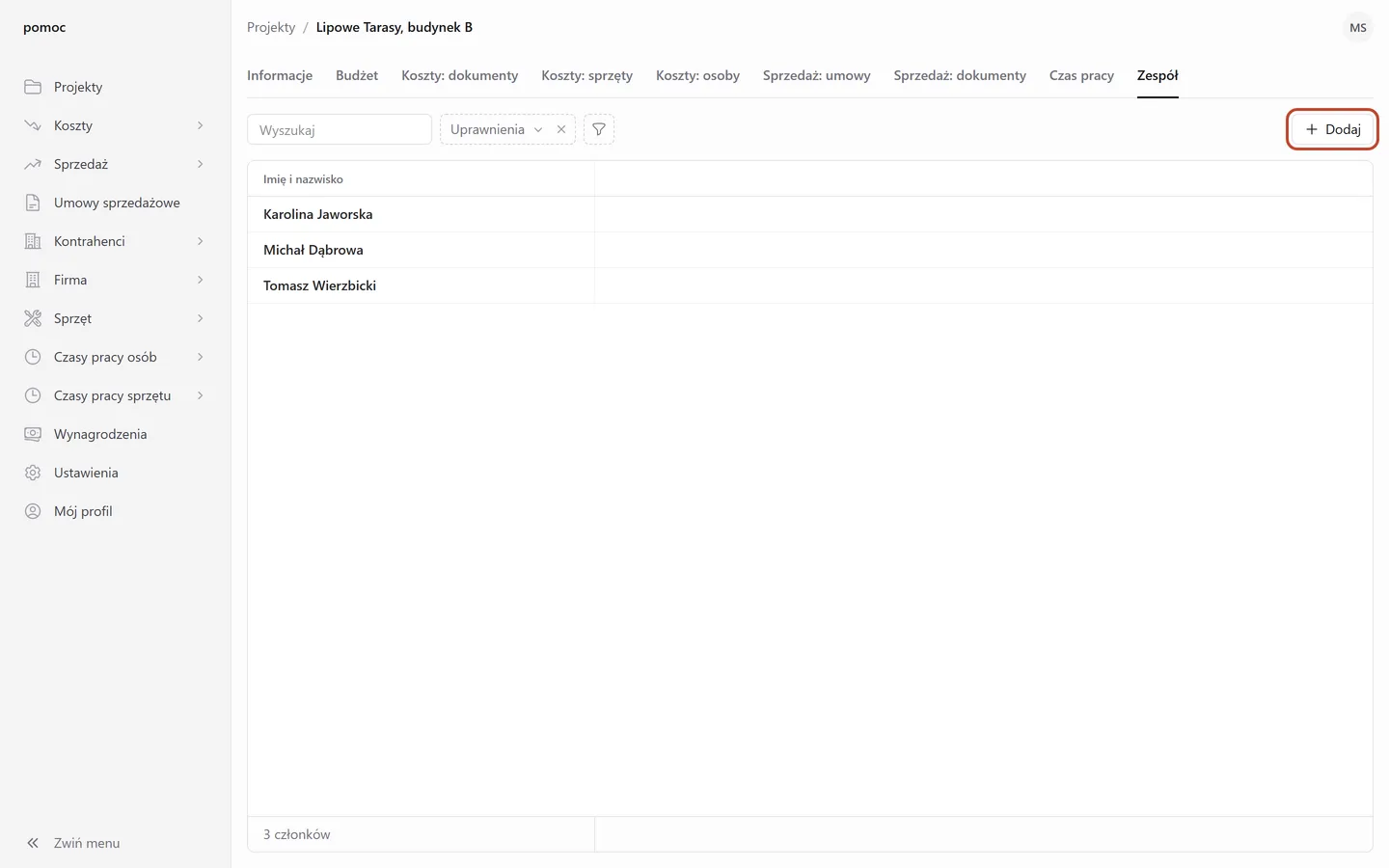
Na karcie projektu przejdź na zakładkę Zespół i kliknij Dodaj.
-
W oknie Dodaj członka, w polu Użytkownik, wpisz imię i nazwisko albo adres e-mail i wybierz użytkownika z listy.
-
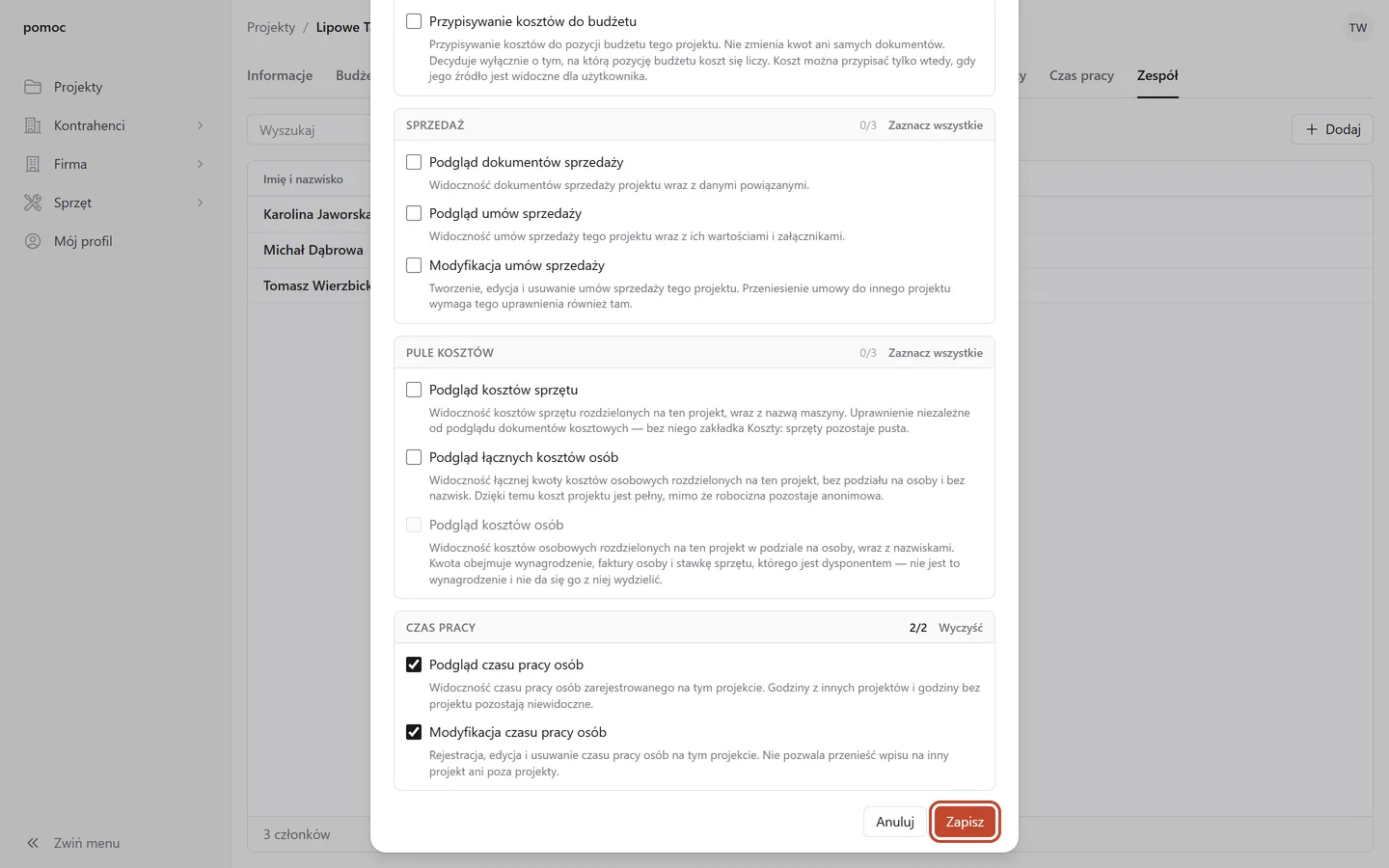
W sekcji Uprawnienia zaznacz, co ten użytkownik może robić w projekcie. Uprawnienia są podzielone na grupy, np. Budżet i Czas pracy. Przyciskiem Zaznacz wszystkie zaznaczysz w grupie każde uprawnienie, które możesz nadać. Gdy cała grupa jest zaznaczona, w miejscu tego przycisku jest Wyczyść.
-
Kliknij Zapisz. Użytkownik pojawi się na liście członków na zakładce Zespół.
Członek zespołu zobaczy projekt na swojej liście projektów. Koszty, budżet, sprzedaż i czas pracy tego projektu zobaczy tylko z uprawnieniem do ich podglądu.
Wskazówka. Możesz nadać tylko te uprawnienia, które masz w tym projekcie albo w całej firmie. Pozostałe uprawnienia są w oknie nieaktywne.
Gdy użytkownika nie ma na liście
W polu Użytkownik wybierasz tylko spośród użytkowników z aktywnym kontem w Numeko. Osoby z Firma → Osoby, które nie mają konta, na tej liście nie ma. Konto zakładasz albo aktywujesz w Ustawienia → Użytkownicy, z uprawnieniem systemowym Modyfikacja ustawień.
Gdy użytkownik jest już w zespole
Numeko nie doda tego użytkownika drugi raz i pokaże komunikat „Ten użytkownik jest już członkiem projektu.” Zmień wtedy uprawnienia tego członka zespołu, tak jak opisuje następna część.
Gdy trzeba zmienić uprawnienia albo usunąć członka zespołu
Na zakładce Zespół kliknij imię i nazwisko członka zespołu. Otworzy się panel z uprawnieniami tego członka zespołu. Kliknij w panelu Edytuj, żeby zmienić uprawnienia, albo Usuń, żeby usunąć tego użytkownika z zespołu.
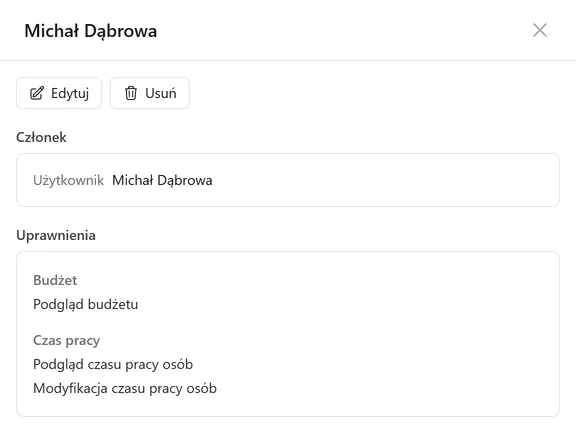
Odebrać możesz każde uprawnienie, także takie, którego nie masz. Takiego uprawnienia nie nadasz jednak z powrotem.
Uprawnienia
Członków zespołu dodajesz z jednym z dwóch uprawnień:
- Uprawnienie systemowe Zarządzanie członkami projektów pozwala dodawać i usuwać członków zespołu każdego projektu oraz zmieniać ich uprawnienia.
- Uprawnienie projektowe Zarządzanie członkami projektu pozwala robić to samo w projekcie, w którym masz to uprawnienie.
Bez żadnego z nich przycisk Dodaj na zakładce Zespół jest nieaktywny, a w panelu członka zespołu nie ma przycisków Edytuj i Usuń. Zobacz moduł Uprawnienia.