Jak to zrobić?
Jak zmienić status projektu?
W Numeko po statusie każdy użytkownik od razu widzi, na jakim etapie jest projekt, np. czy budowa trwa, czy jest już zakończona. Numeko oznacza status kolorem na liście i na karcie projektu. Listę zawęzisz też do jednego statusu, np. W realizacji.
-
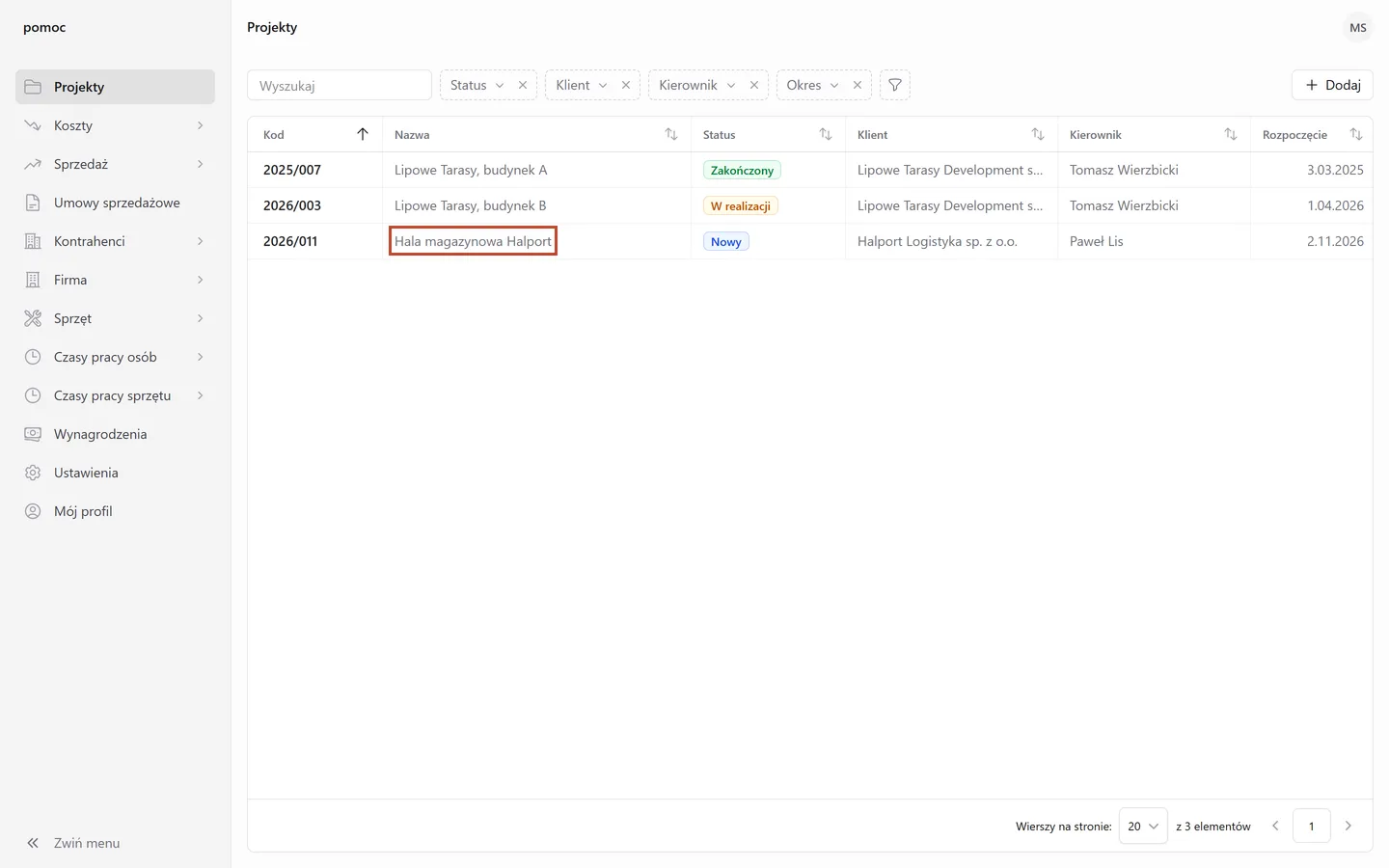
Otwórz Projekty i kliknij kod albo nazwę projektu.
-
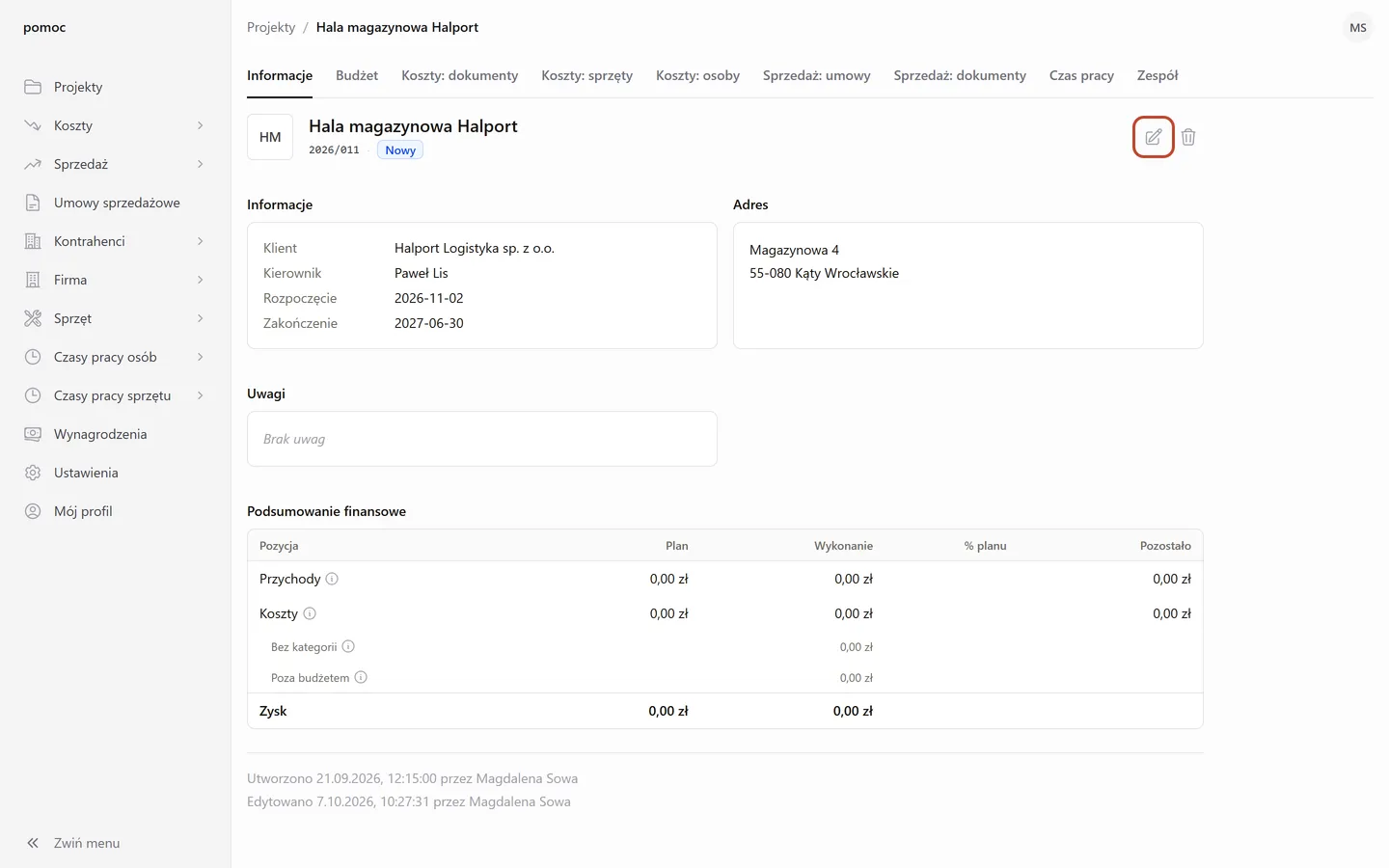
Na zakładce Informacje kliknij przycisk z ikoną ołówka (Edytuj projekt).
-
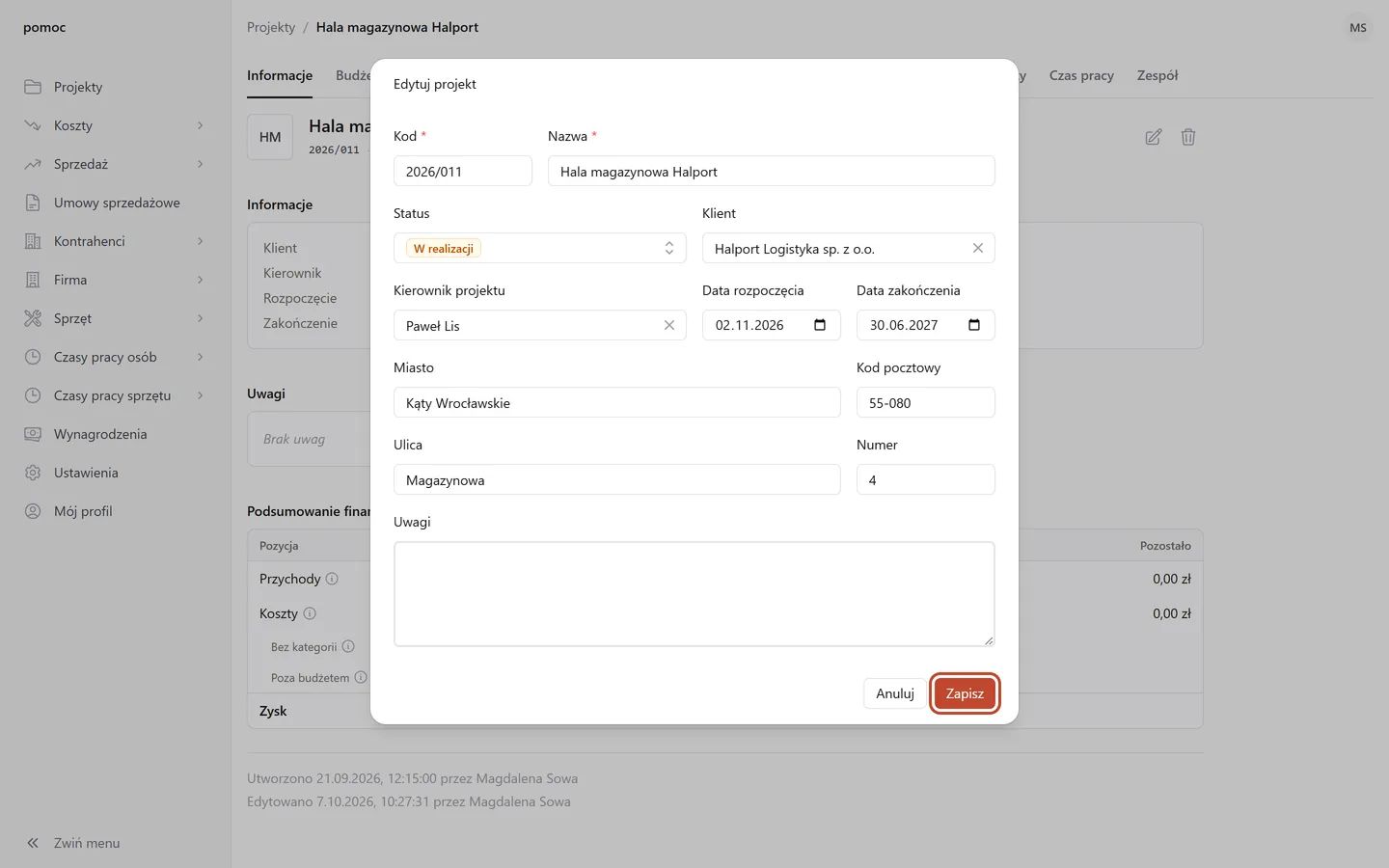
W oknie Edytuj projekt wybierz nowy Status.
-
Kliknij Zapisz. Nowy status pojawi się na karcie projektu, obok kodu projektu.
Statusy nie mają ustalonej kolejności, więc możesz też wrócić do wcześniejszego statusu.
Gdy projekt się skończył
Ustaw projektowi status Zakończony, zamiast usuwać projekt. Projekt zostaje w Numeko razem z kosztami, budżetem i czasem pracy. Status Zakończony niczego nie blokuje, więc do zakończonego projektu nadal przypiszesz fakturę wystawioną po zakończeniu budowy.
Gdy brakuje potrzebnego statusu
Dodaj nowy status w Ustawienia → Statusy projektów. Do tego potrzebujesz uprawnienia systemowego Modyfikacja ustawień.
Uprawnienia
Status projektu zmienisz z jednym z dwóch uprawnień:
- Uprawnienie systemowe Edycja projektów pozwala zmieniać dane każdego projektu.
- Uprawnienie projektowe Edycja projektu pozwala zmieniać dane projektu, w którym masz to uprawnienie.
Bez żadnego z tych uprawnień przycisk Edytuj projekt jest widoczny, ale przy zapisie Numeko pokaże komunikat „Nie masz uprawnień do wykonania tej operacji.” Zobacz moduł Uprawnienia.